在数字化转型的浪潮中,低代码/无代码(LCNC)平台以其快速构建应用、降低技术门槛的显著优势,已成为企业实现业务流程自动化的重要引擎。然而,许多依赖于视觉信息流转、状态验证或报告生成的关键流程,如客户服务反馈、软件缺陷追踪、运营数据监控等,仍严重依赖人工截图、标注、整理与粘贴,构成了效率瓶颈与潜在的人为错误风险。
此时,将一款像 Snipaste 这样精准、高效且支持一定自动化的专业截图工具,与 LCNC 平台的自动化能力相结合,便催生了一种强大的解决方案。本篇文章将为您详细解析,如何将 Snipaste 深度集成到您的低代码/无代码工作流中,打造一个从“屏幕视觉捕捉”到“结构化报告生成”全自动化的闭环,从而显著提升业务流程的可靠性、速度与可追溯性。
一、 集成基础:理解 Snipaste 的自动化接口与 LCNC 平台的连接能力 #
要实现深度集成,首先需要理解双方可供调用的“接口”。
1.1 Snipaste 的自动化潜力挖掘 #
Snipaste 本身并非一个提供开放 API 的云服务,但其强大的本地自动化特性为集成提供了可能:
- 命令行参数控制:Snipaste 支持通过命令行启动并执行截图、贴图等操作。这是实现自动化的核心。例如,可以通过命令模拟按下截图快捷键,或控制贴图的显示与隐藏。
- 脚本调用:通过 Windows 的 PowerShell、批处理脚本,或 macOS/Linux 的 Shell 脚本,可以封装复杂的 Snipaste 操作序列。
- 文件系统监控:Snipaste 可将截图自动保存到指定文件夹。监控此文件夹的文件变化,即可作为触发后续流程的事件。
- 剪贴板集成:截图后,图像数据位于系统剪贴板。任何能访问剪贴板的工具或平台都可以获取该图像。
1.2 低代码/无代码平台的连接器 #
主流 LCNC 平台通常提供以下方式连接外部工具:
- HTTP 请求模块:可以调用 Web API。虽然 Snipaste 无原生 API,但可通过本地搭建一个轻量级 HTTP 服务(如用 Python 的 Flask)作为“桥梁”,接收平台请求,再本地调用 Snipaste 命令行。
- 本地程序执行模块:部分平台(如 Make、n8n)的特定版本或通过 Webhooks 触发本地脚本,能够直接在你的电脑上运行程序或脚本,这是最直接的集成方式。
- 文件系统与剪贴板操作:一些自动化平台可以直接监控文件夹、读取文件,或模拟键盘操作(如复制粘贴),间接与 Snipaste 协作。
- 预制集成连接器:虽然目前没有 Snipaste 的直接连接器,但平台提供的“通用”连接方式足以构建集成。
核心集成思路:利用 LCNC 平台的自动化流程,在需要截图的节点,触发本地运行的 Snipaste 脚本完成截图并保存,然后平台自动拾取该截图文件,进行上传、标注信息添加、插入数据库或报告等后续操作。
二、 实战集成方案:与主流低代码/无代码平台对接 #
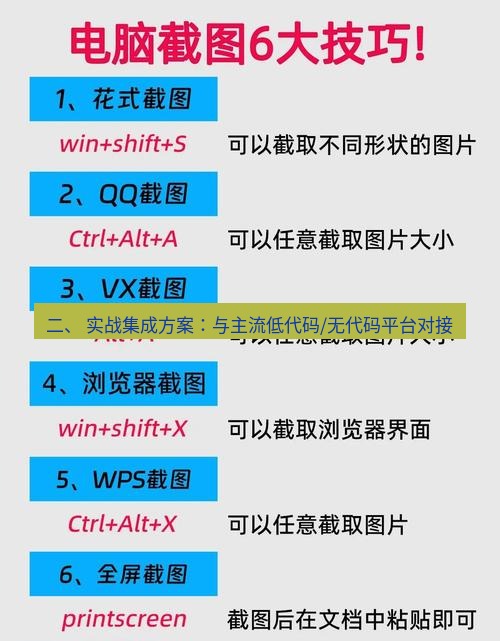
下面我们以几个代表性平台为例,阐述具体的集成步骤。
2.1 与 Airtable 集成:自动创建带截图的工单 #
场景:IT支持团队收到邮件报障后,希望自动对报障的软件界面截图,并连同邮件内容一起在 Airtable 中生成一条工单记录。
所需工具:Airtable, Make (原 Integromat), Snipaste (安装在自动化服务器或固定工作站)。
步骤:
- 在 Make 中设置触发器:配置模块监控指定邮箱,当收到包含特定主题或发件人的报障邮件时触发场景。
- 解析邮件内容:提取邮件正文、发件人、时间等信息。
- 触发 Snipaste 截图:
- 使用 Make 的 HTTP 模块 向一个运行在你工作电脑上的本地服务发送请求(例如
http://localhost:5000/capture?window=故障软件窗口名)。 - 该本地服务是一个简单的 Python 脚本(使用 Flask 框架),接收到请求后,使用
subprocess库调用 Snipaste 命令行进行精准截图(例如,使用 Snipaste 的窗口检测功能捕捉特定窗口)。
# 示例片段:本地桥梁服务器 from flask import Flask, request import subprocess, os app = Flask(__name__) @app.route('/capture') def capture(): window_title = request.args.get('window', '') # 构建 Snipaste 命令行。例如,先启动 Snipaste,然后模拟按键。 # 实际中可能需要更复杂的脚本控制。 save_path = os.path.join('C:\\Snipaste_Cache', 'auto_capture.png') subprocess.run(['Snipaste.exe', '--capture', '--output', save_path]) return {'status': 'success', 'path': save_path} if __name__ == '__main__': app.run(host='0.0.0.0', port=5000)- 更直接的替代方案:如果 Make Agent(本地客户端)运行在截图电脑上,可以使用 “运行命令行”模块 直接执行控制 Snipaste 的脚本。
- 使用 Make 的 HTTP 模块 向一个运行在你工作电脑上的本地服务发送请求(例如
- 上传截图至 Airtable:Make 在短暂等待后,通过 “读取文件”模块 从上述脚本指定的保存路径
C:\Snipaste_Cache\读取最新的截图文件。 - 创建 Airtable 记录:使用 Make 的 Airtable 模块,创建一条新记录,将邮件解析出的字段填入对应列,并将截图文件作为附件上传到“截图”字段。
- 流程优化:可在 Airtable 中配置视图,让新创建的带截图工单自动高亮,实现可视化派单。
2.2 与 Bubble 或 Glide 集成:构建内部截图报告应用 #
场景:市场部门需要每日收集竞品 App 的首页截图并填写简评,汇总成可视化报告。
所需工具:Bubble.io (或 Glide), Snipaste, 一个云存储(如 AWS S3, Google Cloud Storage)。
步骤:
- 构建前端应用:在 Bubble 中创建一个简易应用,包含表单字段(如日期、竞品名称、评论)和一个“提交报告”按钮。
- 设计截图上传逻辑:
- 由于 Bubble 应用运行在浏览器中,无法直接调用本地 Snipaste。因此,需要用户手动使用 Snipaste 截图。
- 利用 Snipaste 的 “复制到剪贴板” 和 “自动保存到固定文件夹” 功能。指导用户统一配置 Snipaste,将截图自动保存到
Documents/竞品截图文件夹,并默认复制图像到剪贴板。
- 实现一键上传:
- 在 Bubble 的“提交报告”按钮工作流中,添加 “上传文件” 步骤。
- 利用浏览器的文件选择器 API,但为了极简操作,可以引导用户在上传前,直接在文件资源管理器中打开
Documents/竞品截图文件夹,并按修改日期排序,最新的文件即是刚刚的截图,然后拖拽上传。 - 高级自动化方案:开发一个极小的本地桌面代理程序。该程序监听
Documents/竞品截图文件夹。当用户点击 Bubble 应用的“提交”按钮时,应用通过 WebSocket 或另一个本地 HTTP 请求通知该代理。代理自动选取文件夹中最新的文件,并通过 Bubble 的 API 直接上传至该条记录。这需要额外的开发,但实现了近乎一键的操作。
- 生成自动化报告:所有数据(文本字段+截图)存储在 Bubble 数据库中。利用 Bubble 的重复组和图表功能,可以自动生成按时间线排列的竞品界面变化图集,或生成可下载的 PDF 周报。
2.3 与 Zapier 或 Make 集成:跨应用自动化报告生成 #
场景:每周一上午,自动截取公司内部仪表盘(如 Grafana 业务看板)的截图,添加日期水印,并通过邮件发送给管理团队,同时存档到 Google Drive。
所需工具:Zapier/Make, Snipaste, Google Drive, Gmail/Outlook。
步骤:
- 设置定时触发器:在 Zapier 或 Make 中创建一个 Zaps/Scenario,触发器选择 “Schedule by Zapier” 或 “定时器”,设置为每周一上午 9 点。
- 执行本地截图脚本:
- 这是关键步骤。由于需要截取本地屏幕上的仪表盘,自动化必须在装有 Snipaste 的固定电脑上运行。
- Zapier:使用 “Zapier Chrome Extension” 或 “Webhooks by Zapier” 触发本地脚本较为复杂。更推荐使用 “Code by Zapier” (运行 JavaScript)调用一个外部服务,该服务再通知本地机器。或者,使用 Zapier 的 “推送” 功能到 IFTTT,再触发本地操作。
- Make:强烈推荐使用 “Make Desktop Agent”。在触发器之后,直接添加一个 “运行命令行” 模块,执行一个预先写好的批处理脚本
weekly_capture.bat。
- 批处理脚本内容示例:
@echo off REM 激活仪表盘浏览器窗口(假设使用Chrome) start "" "chrome.exe" --new-window "https://internal.company.com/grafana/dashboard" timeout /t 5 /nobreak >nul REM 调用 Snipaste 进行全屏或窗口截图,并保存到指定位置,自动添加文字标注(日期) REM 假设 Snipaste 已配置好快捷键 F1 截图,并自动保存到指定文件夹。 REM 以下模拟按键。需要借助 AutoHotkey 或 Python 的 pyautogui 库。 REM 例如,使用 Python 脚本: python C:\Scripts\capture_dashboard.pycapture_dashboard.py内容可能如下:import pyautogui, datetime, os import subprocess # 1. 确保仪表盘窗口在前台(可能需要提前用pyautogui获取窗口) # 2. 执行 Snipaste 截图。这里以调用命令行示例,更稳定方式是模拟快捷键。 subprocess.run(['C:\\Program Files\\Snipaste\\Snipaste.exe', '--capture']) # 此命令可能因版本而异 # 等待截图完成 pyautogui.sleep(2) # 3. Snipaste 截图后,默认在编辑模式。这里模拟按下“T”键输入文字标注。 today_str = datetime.datetime.now().strftime('%Y-%m-%d') pyautogui.typewrite(today_str) pyautogui.sleep(1) # 4. 模拟按下回车确认文字,再按Ctrl+S保存到预设文件夹。 pyautogui.press('enter') pyautogui.sleep(0.5) pyautogui.hotkey('ctrl', 's')- 重要提示:UI 自动化(
pyautogui)相对脆弱。更健壮的方式是深入研究《Snipaste 命令行参数全解:实现截图与贴图的脚本自动化控制》,利用其更底层的命令行参数,或结合其“贴图”功能与后续图像处理。
- 重要提示:UI 自动化(
- 后续自动化流程:
- 脚本将最终截图保存在如
C:\Reports\Weekly_Dashboard.png。 - 在 Make 中,
运行命令行模块之后,添加 “监控文件夹” 模块或直接 “读取文件” 模块,获取该图片。 - 然后,并联两个分支:一个分支用 “Google Drive” 模块上传图片到指定文件夹;另一个分支用 “Gmail” 模块创建邮件,将图片作为附件,发送给预设的管理团队列表。
- 脚本将最终截图保存在如
- 错误处理与日志:在 Make 场景中设置错误处理路由,如果截图失败,则发送警报通知。本地脚本也应将运行日志写入文件。
三、 高级工作流构建:从截图到结构化数据分析 #
集成的更高阶应用,是将截图中的视觉信息转化为结构化数据。
3.1 截图 + OCR:自动提取文本信息 #
场景:自动截取软件版本发布日志网页,提取版本号和关键更新说明,录入到产品数据库中。
工作流:
- 自动化截图:如上所述,使用 LCNC 平台定时触发 Snipaste,精准截取版本日志区域的图像。
- 调用 OCR 服务:在流程中,将截图文件传递给云 OCR 服务(如 Google Cloud Vision API, Azure Cognitive Services,或国内百度OCR)。Zapier/Make 通常有这些服务的预制连接器。
- 解析与结构化:获得 OCR 文本后,使用平台内的 “文本解析” 工具或 “Code” 模块编写简单规则,提取“版本号”(如 V2.1.5)和“更新内容”列表。
- 录入数据库:将提取的结构化数据更新到 Airtable、Google Sheets 或内部数据库中,自动生成更新记录。
3.2 可视化监控与警报 #
场景:监控生产系统状态面板,当某个关键指标变红时,自动截图并发送警报。
工作流:
- 定期截图:流程定时触发 Snipaste 对状态面板截图。
- 图像分析:将截图发送给图像识别服务(如 AWS Rekognition),或使用简单的本地 Python 脚本(
PIL库),检测特定区域的颜色(是否出现红色警报色块)。 - 条件判断:在 LCNC 流程中设置路由——如果检测到红色,则执行警报分支;否则流程结束。
- 生成警报报告:在警报分支中,将截图附上,并通过邮件、Slack、钉钉等渠道发送给运维团队。截图可以直观展示问题发生的精确上下文,比单纯的文字报警更有效。
四、 最佳实践与注意事项 #
在实施集成时,请遵循以下最佳实践以确保流程稳定可靠:
- 环境固化:执行自动截图的电脑或虚拟机,其屏幕分辨率、缩放设置、默认浏览器和窗口位置应保持固定,避免因UI元素位置变化导致截图失败。
- 错误处理与重试:在自动化流程中必须为“截图”这一步骤设置充足的错误处理。例如,如果本地脚本调用超时或返回失败码,应重试1-2次,并最终触发人工干预通知。
- 文件管理:自动化生成的截图文件应有清晰的命名规则(如
{时间戳}_{业务类型}.png)和独立的目录。定期(如每周)清理旧文件,防止磁盘空间耗尽。 - 隐私与安全:自动截图可能捕获敏感信息。确保流程只在受控的安全环境下运行,截图保存路径有权限控制,传输过程加密(如使用SFTP上传),并符合公司的数据安全政策。可以参考《Snipaste 隐私安全解读:截图数据存储与网络传输分析》进行配置。
- 备用方案:对于极其关键的流程,考虑设计备用截图方案。例如,主方案用 Snipaste 截取特定窗口,备用方案用命令行工具
scrot(Linux) 或screencapture(macOS) 进行全屏截图作为兜底。 - 性能考量:频繁的高分辨率截图和图像处理会消耗 CPU 和内存。优化截图频率和图像质量设置(如适当降低非关键监控的截图分辨率),可参考《Snipaste 截图质量与压缩算法详解:平衡画质与文件大小的终极设置》进行优化。
五、 常见问题解答 (FAQ) #
Q1: Snipaste 没有官方 API,这种集成是否稳定? A1: 稳定性取决于集成方式。依赖于 UI 自动化(模拟按键)的方式最脆弱,容易受界面变化干扰。最稳定的方式是充分利用 Snipaste 的命令行参数(如果可用且文档完善),或结合其“自动保存到文件”功能与文件夹监控。建议先在非关键业务流程中试点,充分测试后再推广到核心流程。
Q2: 自动化截图流程需要一台始终开机的电脑,有云解决方案吗? A2: 是的,这是本地集成的主要限制。有几种云解决方案思路:1) 使用云桌面(如 AWS WorkSpaces, Azure Virtual Desktop)作为运行 Snipaste 和自动化代理的“云端电脑”,确保24小时在线。2) 如果截图源是网页,可考虑使用 无头浏览器 的云服务(如 Puppeteer on Google Cloud Run, Browserless)直接在服务器端生成网页截图,完全绕过桌面工具。但后者无法截取本地软件界面。
Q3: 如何确保自动截图的内容是准确的?比如没截到想要的目标窗口。 A3: 准确性保障是关键。措施包括:1) 精准定位:在调用 Snipaste 时,尽可能使用窗口标题、类名等参数指定目标窗口,而非依赖屏幕坐标。2) 截图后验证:在流程中加入一个简单的验证步骤。例如,用 OCR 读取截图,检查是否包含预期的关键字(如“仪表盘”、“登录”);或计算图片的哈希值,与一张已知的正确截图模板进行对比。3) 人工抽样审核:定期对自动化生成的截图进行人工抽查,建立质量反馈环。
Q4: 这个方案适合与哪些具体的低代码平台搭配?有推荐吗? A4: 该方案具有普适性。对于需要深度本地集成(直接运行命令行)的场景,推荐使用 Make (Integromat) 或 n8n,因为它们对本地代理的支持较好。对于以云端应用和数据操作为主的场景,Zapier 和 Airtable Automations 足够强大,可以通过 Webhook 与本地桥梁服务通信。对于构建内部应用,Bubble 和 Glide 是优秀选择,用户手动触发 Snipaste 截图再上传是其典型模式。
Q5: 除了报告生成,还有哪些业务场景适合这种集成? A5: 场景非常广泛:客户支持(自动截取用户问题界面并创建工单)、软件测试(自动截取测试步骤结果,与《Snipaste 如何通过脚本与 API 集成实现企业自动化测试中的屏幕状态验证》一文结合)、内容运营(定时截取社交账号数据面板)、财务对账(截取网银交易列表并 OCR 识别)、远程设备监控(截取专业软件监控界面)等。任何需要将“屏幕上的视觉状态”转化为“可记录、可流程化数据”的场景,都是其用武之地。
结语 #
将 Snipaste 与低代码/无代码平台集成,本质上是将人类视觉的快速捕捉与机器的不知疲倦、精准规则执行能力相结合。它填补了从“所见”到“所得”之间的自动化鸿沟。虽然实施过程需要一些技术桥接工作,但所带来的收益是显著的:减少重复劳动、提升流程速度、确保信息一致性,并创建出富含视觉证据的可审计业务流程轨迹。
开始实践时,建议从一个小而具体的痛点场景入手。例如,先实现“每日自动截取销售数据大屏并邮件发送”。通过这个最小可行流程,您将打通从触发、本地截图到云端处理的全链路,积累经验。随后,您可以探索更复杂的集成,如结合《Snipaste 与 RPA(机器人流程自动化)工具结合,实现业务流程中的智能截图与处理》中的理念,构建更智能的决策流程,或利用《Snipaste 标注工具高级用法:创建可复用的标注模板与标准化视觉元素》来为自动截图添加统一、专业的标准标记。
在数字化进程不断加速的今天,善于利用像 Snipaste 这样的效率工具与灵活的 LCNC 平台进行创造性组合,无疑是构建企业敏捷竞争优势的一项实用技能。
本文由Snipaste 截图工具站 整理发布,欢迎访问Snipaste 工具下载 查看更多截图工具内容。