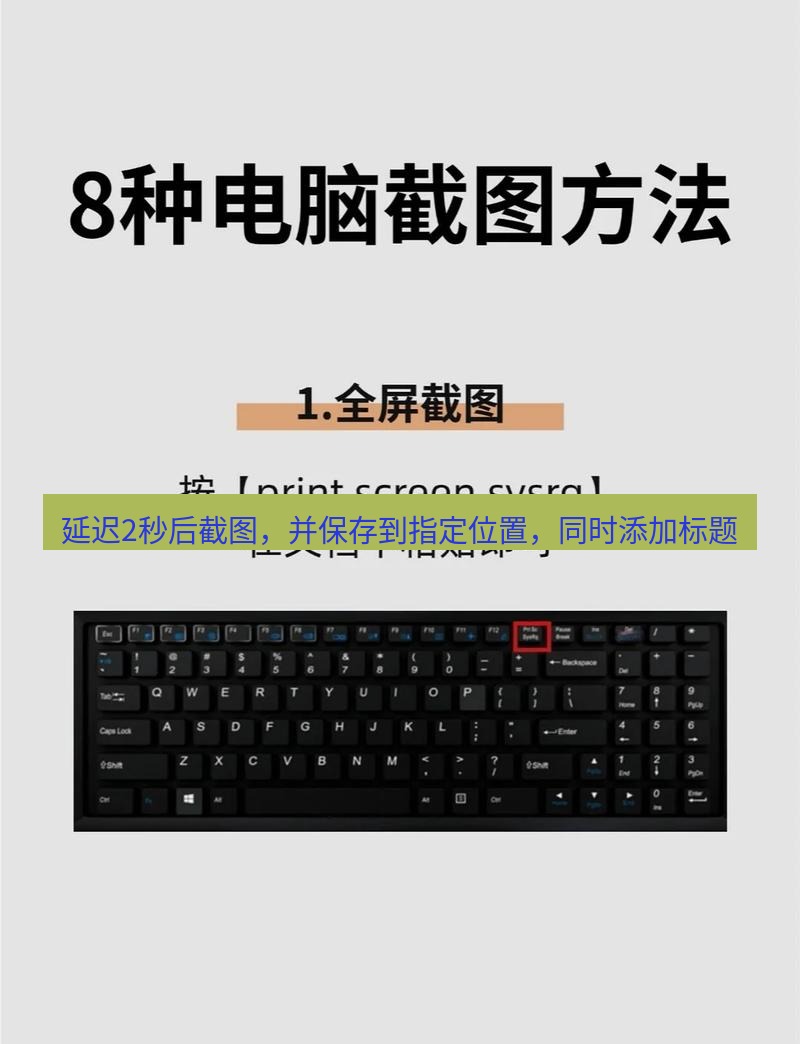
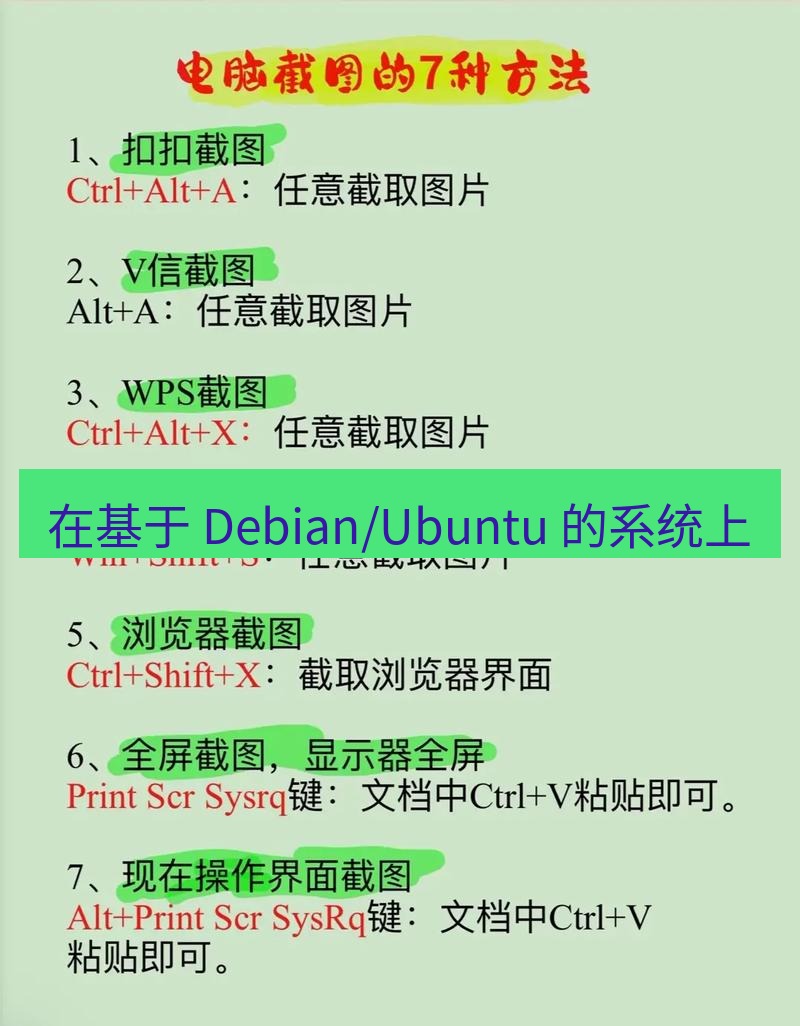
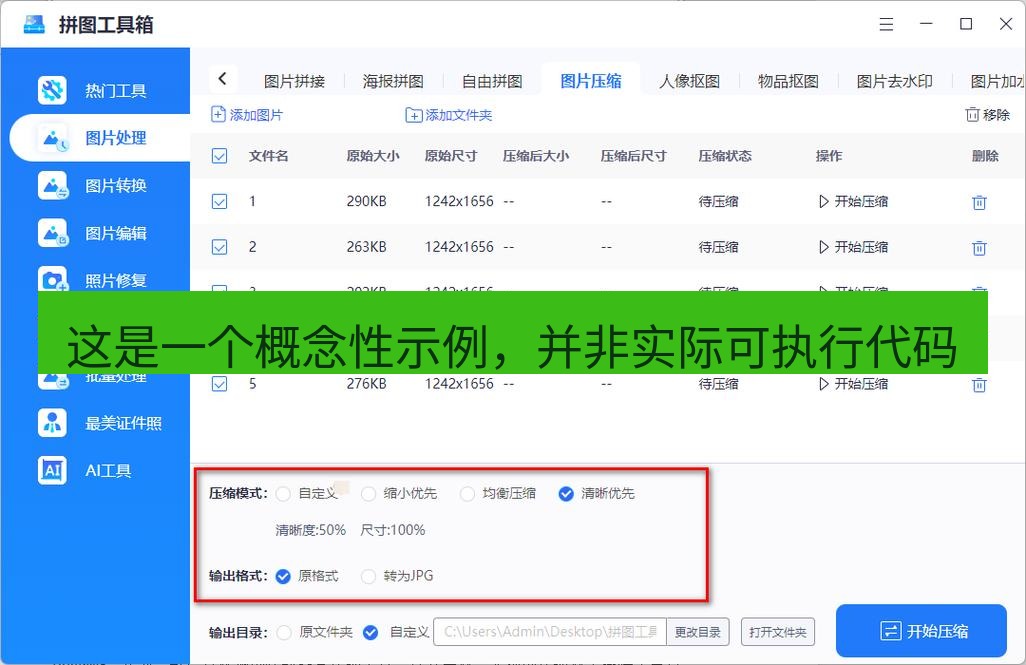
在信息以视觉化形式高速流动的数字时代,截图已成为我们捕获、保存和分享信息的核心手段。然而,面对日益增长的截图库,一个普遍痛点随之浮现:我们常常截取了大量有价值的屏幕内容,却因缺乏有效的标注、分类和描述,最终让这些视觉碎片沉没在文件夹的海洋中,难以检索和复用。传统的解决方案依赖于手动添加文件名、整理文件夹或使用基础标签,这不仅效率低下,而且高度依赖用户的主观记忆和即时行动力。
此时,将被誉为“截图神器”的Snipaste 与前沿的AI图像分析技术相结合,为我们打开了一扇新的大门。Snipaste以其极致的效率、精准的捕获和强大的标注功能,完成了信息的“抓取”与“初加工”。而AI图像分析工具,则能赋予这些静态截图以“理解”和“表达”的能力,自动解读图像内容,生成结构化的描述文本、关键词标签和精炼摘要。这种结合,实质上构建了一条从“视觉捕获”到“智能理解”再到“知识沉淀”的自动化流水线。
本文将深入探讨如何将Snipaste与各类AI图像分析工具(从云端API到本地化模型)无缝集成,打造一个高效的工作流。我们将不仅停留在概念层面,更会提供详实的实操步骤、工具选型建议、代码集成示例以及针对不同场景的应用策略。无论你是希望自动化管理海量研究截图的学生学者,还是需要快速处理产品UI截图并生成文档的产品经理,亦或是致力于提升内容创作效率的自媒体人,这套方法论都将为你带来革命性的效率提升。
一、 为什么需要将截图AI化?—— 解决信息过载与知识沉没 #
在深入技术细节之前,我们有必要厘清这一结合的核心价值。Snipaste本身已经解决了“如何高效、精准地截图”的问题,其贴图置顶、精准标注、取色等功能深受用户喜爱。但截图之后呢?
- 信息孤岛与检索困境:一张截图可能包含复杂的图表、密集的文字、精致的UI界面或一段关键对话。仅凭一个笼统的文件名(如“screenshot2024-01-01.png”)无法承载其丰富内涵。当需要查找半年前某张关于“用户登录流程错误”的截图时,你可能需要翻看数百个文件。
- 内容再利用成本高:将截图内容转化为可编辑、可检索的文本信息(如将图表结论写入报告,将界面问题描述提交给开发)需要手动转录或概括,这是一个重复且耗时的过程。
- 知识关联性断裂:单张截图是知识点的碎片。AI分析可以提取其核心要素(实体、概念、情感),从而为后续将多张相关截图自动关联、构建知识图谱奠定基础。
因此,为截图赋能AI分析,本质上是赋予静态图像以动态的语义索引能力,使其从“沉默的数据”转变为“可对话的知识点”。
二、 AI图像分析工具的核心能力与选型指南 #
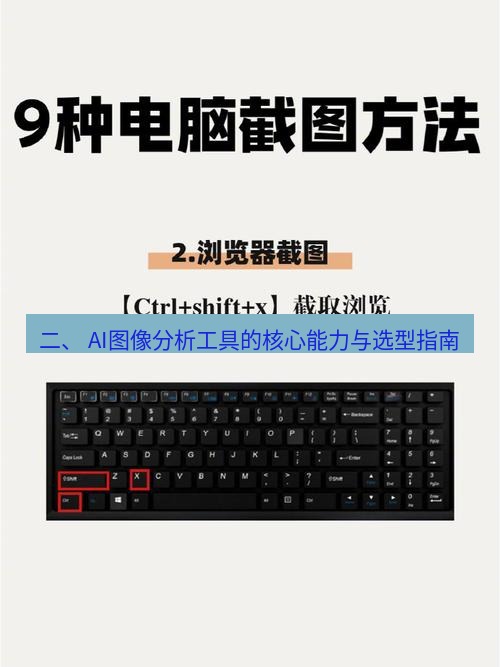
AI图像分析,或称计算机视觉(CV)与自然语言处理(NLP)的交叉领域,目前已能提供多种成熟的能力。理解这些能力是选择合适工具的基础。
2.1 核心能力解析 #
- 通用图像描述:用一句或一段通顺的自然语言描述图像中的主要物体、场景、人物动作及关系。例如,对一张会议室白板照片生成描述:“照片显示了一块写满项目时间线和待办事项的白板,旁边站着一个正在讲解的人。”
- 密集标签识别:识别图像中出现的多个对象、场景、概念,并输出一系列关键词标签。例如,对一张软件界面截图生成标签:“用户界面、对话框、按钮、文本框、设置图标、深色模式”。
- 光学字符识别:提取图像中的所有印刷或手写文字,并转换为可编辑的文本格式。这是处理包含文字截图(如文章段落、代码片段、文档页面)的基础。
- 内容摘要与结构化信息提取:针对特定类型的图像(如数据图表、信息图、文档),不仅OCR提取文字,还能理解其逻辑结构,生成要点摘要或提取关键字段。例如,从一张折线图中提取“趋势:Q1到Q4销售额持续上升;峰值:Q4达到120万”。
- 情感与主题分析:分析图像的整体色调、内容所传达的情感倾向或主题分类(如“工作”、“娱乐”、“技术”、“自然”)。
2.2 工具选型策略 #
根据集成方式、成本、隐私需求和技术能力,主要分为以下几类:
A. 云端API服务(易用、强大,需网络与费用)
- OpenAI GPT-4V (Vision):多模态模型的佼佼者,不仅能描述图像,还能根据图像内容进行复杂的推理、解答问题、编写代码等。适合需要深度理解和交互的场景。通过API调用。
- Google Cloud Vision AI:老牌且功能全面,在标签识别、OCR、人脸地标检测等方面非常稳定。提供免费额度,按量计费。
- Microsoft Azure Computer Vision:与Google类似,提供图像分析、OCR、描述生成等服务,与Azure生态系统集成良好。
- 国内可选:百度AI开放平台(通用物体识别、OCR)、阿里云视觉智能平台等,对中文场景优化好,网络延迟低。
B. 本地化/离线模型(隐私安全、无网络依赖,需技术部署)
- BLIP / BLIP-2 系列:由Salesforce Research发布,在图像描述生成任务上表现出色,模型可本地部署。
- PaddleOCR:百度开源的OCR工具包,支持多语言,识别精度高,部署灵活。
- YOLO + CLIP:组合方案。YOLO用于检测和识别图中物体,CLIP可以将图像和文本映射到同一空间,用于零样本分类或标签生成。可通过
transformers库调用相关模型。 - 本地部署的大语言模型(LLM)结合视觉模型:如使用
llama.cpp运行量化版的LLaVA(一个将视觉编码器与LLM连接的开源多模态模型),实现完全离线的图像对话与分析。
选型建议:
- 入门与快速验证:优先选择提供免费额度的云端API(如Google Cloud Vision),快速搭建原型。
- 重度使用与成本考虑:评估月均处理图片数量,对比各家API定价。对于OCR需求,PaddleOCR是优秀的免费本地替代方案。
- 隐私敏感场景:如处理内部系统截图、机密文档、个人隐私信息,必须选择本地化部署方案。可以参阅我们关于《Snipaste 隐私安全解读:截图数据存储与网络传输分析 》的文章,了解安全处理截图的重要性。
- 需要复杂推理:如果场景需要基于截图内容写代码、分析逻辑错误、进行多步骤推理,GPT-4V或本地部署的LLaVA类模型是更佳选择。
三、 构建自动化工作流:从Snipaste截图到AI分析 #
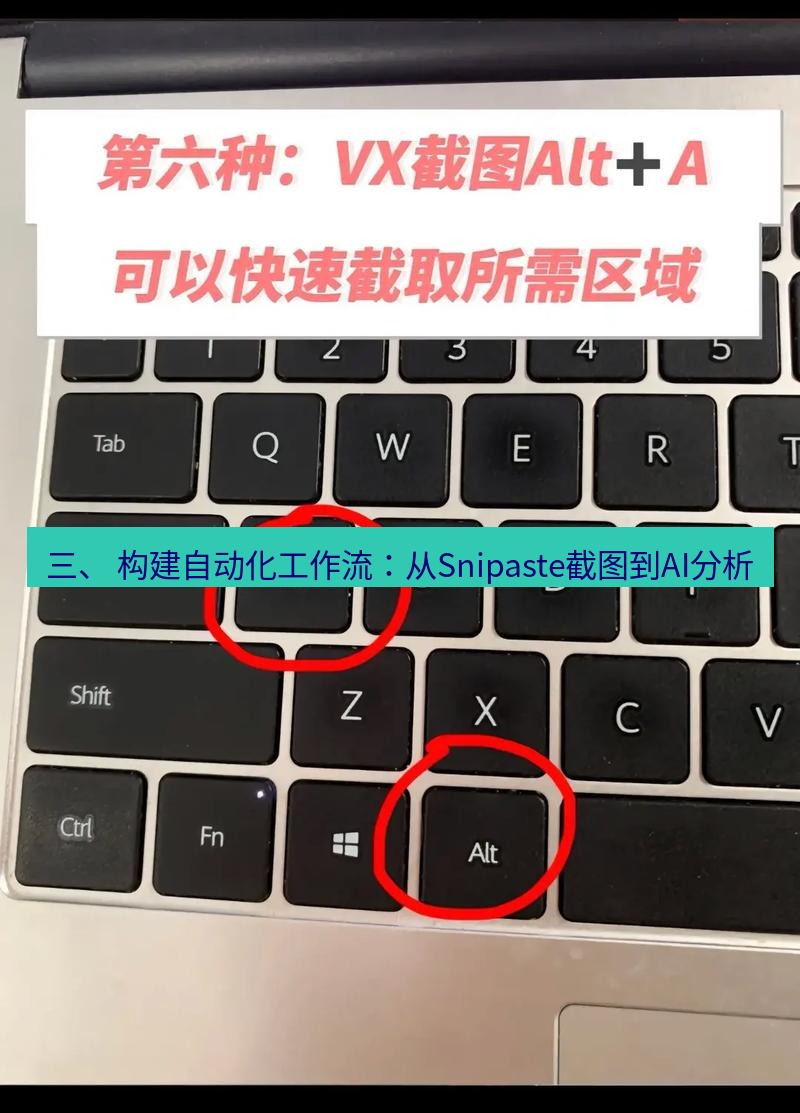
核心思路是:利用Snipaste高效截图并保存 -> 通过脚本或工具监听保存目录/调用剪贴板 -> 将图像发送至AI分析服务 -> 解析返回结果并自动处理。
下面我们以几个典型场景为例,构建具体的工作流。
3.1 场景一:自动化生成截图描述与标签(基于Python脚本与云端API) #
本流程适用于希望为所有截图自动添加描述性文件名和标签,便于后续用Everything、Alfred等工具搜索的用户。
准备工作:
- 在Snipaste设置中,将截图保存到固定目录(如
D:\Screenshots),并配置好自动保存规则。 - 注册并获取一个云端AI服务的API密钥(以Google Cloud Vision为例)。
- 安装Python及必要库:
pip install google-cloud-vision pillow watchdog
实现步骤:
步骤1:编写图像分析与处理脚本
创建一个Python脚本(如auto_tag_screenshot.py):
import os
import json
from datetime import datetime
from google.cloud import vision
from PIL import Image
import io

# 初始化Google Vision客户端,需提前设置环境变量 GOOGLE_APPLICATION_CREDENTIALS
client = vision.ImageAnnotatorClient()

def analyze_image(image_path):
    """调用Google Vision API分析图片,返回标签和描述"""
    with io.open(image_path, 'rb') as image_file:
        content = image_file.read()
    image = vision.Image(content=content)

    # 请求标签检测和网页实体检测(包含通用描述)
    response_label = client.label_detection(image=image)
    response_web = client.web_detection(image=image)

    labels = [label.description for label in response_label.label_annotations]
    # 取置信度最高的前5个标签
    top_labels = labels[:5]

    # 尝试从网页实体中获取更好的描述
    description = "Screenshot"
    if response_web.web_detection.best_guess_labels:
        description = response_web.web_detection.best_guess_labels[0].label

    return top_labels, description

def rename_file_with_info(filepath, labels, description):
    """用描述和日期重命名文件,并将标签写入JSON元数据文件"""
    dir_name = os.path.dirname(filepath)
    base_name = os.path.basename(filepath)
    name, ext = os.path.splitext(base_name)

    # 生成新的文件名:描述 + 时间戳
    timestamp = datetime.now().strftime("%Y%m%d_%H%M%S")
    safe_description = "".join(c for c in description if c.isalnum() or c in (' ', '-', '_')).rstrip()
    safe_description = safe_description[:50] # 限制长度
    new_filename = f"{safe_description}_{timestamp}{ext}"
    new_filepath = os.path.join(dir_name, new_filename)

    # 重命名文件
    os.rename(filepath, new_filepath)
    print(f"Renamed: {base_name} -> {new_filename}")

    # 将标签保存为同名的JSON文件
    meta_data = {
        "original_name": base_name,
        "description": description,
        "tags": labels,
        "analyzed_at": datetime.now().isoformat()
    }
    json_path = os.path.join(dir_name, f"{os.path.splitext(new_filename)[0]}.json")
    with open(json_path, 'w', encoding='utf-8') as f:
        json.dump(meta_data, f, ensure_ascii=False, indent=2)
    print(f"Metadata saved to: {json_path}")
    return new_filepath

# 主逻辑:可以配合文件系统监听器(watchdog)使用
if __name__ == "__main__":
    # 这里示例直接处理一个文件
    sample_path = "D:\\Screenshots\\test_screenshot.png"
    if os.path.exists(sample_path):
        tags, desc = analyze_image(sample_path)
        print(f"Detected: {desc}, Tags: {tags}")
        rename_file_with_info(sample_path, tags, desc)
步骤2:使用Watchdog库监听截图目录 在同一脚本或另一个脚本中,添加目录监听功能,实现全自动处理:
from watchdog.observers import Observer
from watchdog.events import FileSystemEventHandler

class ScreenshotHandler(FileSystemEventHandler):
    def on_created(self, event):
        if not event.is_directory and event.src_path.lower().endswith(('.png', '.jpg', '.jpeg')):
            print(f"New screenshot detected: {event.src_path}")
            # 可选:等待文件完全写入
            import time
            time.sleep(0.5)
            try:
                tags, desc = analyze_image(event.src_path)
                rename_file_with_info(event.src_path, tags, desc)
            except Exception as e:
                print(f"Error processing {event.src_path}: {e}")

if __name__ == "__main__":
    path_to_watch = "D:\\Screenshots"
    event_handler = ScreenshotHandler()
    observer = Observer()
    observer.schedule(event_handler, path_to_watch, recursive=False)
    observer.start()
    try:
        while True:
            time.sleep(1)
    except KeyboardInterrupt:
        observer.stop()
    observer.join()
步骤3:运行为后台服务
将脚本设置为开机启动,或在后台运行python auto_tag_screenshot.py。从此,所有由Snipaste保存到该目录的截图,都将被自动分析、重命名并生成包含标签的元数据文件。
3.2 场景二:Snipaste + Quicker + AI实现一键分析并插入文档 #
对于需要即时分析单张截图并立即使用结果的场景(如写报告、做笔记),Quicker 这类效率工具是绝佳的桥梁。你可以参考《Snipaste 作为效率启动器:深度集成 Quicker、uTools 等效率平台的场景化应用 》获取基础集成思路。
工作流设计:
- 用Snipaste截图(或贴图)。
- 按下Quicker调出面板,执行一个自定义动作。
- 该动作:a) 从剪贴板获取图像;b) 调用本地PaddleOCR或云端OCR API识别文字;c) 将识别结果用GPT-3.5/4进行摘要或格式化;d) 将结果插回剪贴板或当前编辑的文档中。
Quicker动作思路:
- 子步骤1:获取剪贴板图像,保存为临时文件。
- 子步骤2:调用Python脚本(或通过HTTP请求调用本地部署的OCR服务)处理临时文件。
- 子步骤3:将处理好的文本结果设置回剪贴板。
- 子步骤4:(可选)模拟按键
Ctrl+V粘贴。
优势:流程无缝,几乎无需离开当前工作窗口,真正实现“所见即所得,所截即所析”。
3.3 场景三:与知识管理工具(如Obsidian、Logseq)深度集成 #
对于使用双链笔记进行知识管理的用户,目标是让截图及其AI分析结果成为笔记中的可检索、可关联的节点。
方案A:利用Obsidian的Advanced OCR插件
- 安装Obsidian的
Advanced OCR插件。 - 配置插件使用本地Tesseract或调用云端OCR API。
- 将Snipaste的默认保存路径设置为Obsidian vault内的某个附件文件夹(如
Assets/Screenshots)。 - 当你在笔记中插入截图链接时,插件可以自动或手动为该图片生成OCR文本,并作为注释隐藏在图片下方,支持笔记内全文搜索。
方案B:自定义脚本生成Markdown笔记 编写一个脚本,监听截图目录,对每张新截图进行AI分析(描述+OCR),然后自动在指定的笔记文件夹中创建一篇对应的Markdown笔记。
---
created: 2024-05-20 15:30
tags: [screenshot-analysis, user-interface, error-report]
---
# 截图分析:2024-05-20 15:30

**图像描述**:一个显示数据库连接错误弹窗的软件界面,背景是代码编辑器。

**关键标签**:`软件错误` `对话框` `错误代码` `IDE` `编程`

**提取的文本内容**:
错误:数据库连接失败。
代码:ERR_DB_CONN_1024
详情:无法在指定时间内连接到主机192.168.1.100。
建议:检查网络连接或数据库服务器状态。
**分析与摘要**:
截图记录了一次数据库连接错误,错误代码为1024。可能原因是网络问题或数据库服务未启动。

**原图链接**:![[数据库错误弹窗_20240520_153045.png]]
这样,每张截图都变成了一篇结构化的笔记,可以通过标签、描述内容进行检索,并与其他相关笔记建立链接。
四、 进阶应用与优化策略 #
当基础流程跑通后,可以考虑以下进阶优化,以应对更复杂的需求。
4.1 处理特定类型截图的定制化分析 #
通用的图像描述对某些专业截图可能不够精确。可以训练或微调模型,或设计规则后处理:
- 代码截图:OCR提取代码后,使用代码语法分析器(如Tree-sitter)或LLM判断编程语言、识别关键函数/错误行,并生成代码功能摘要。
- 数据图表截图:结合OCR提取坐标轴标签和数据点,使用规则或简单模型推断图表类型(折线、柱状、饼图)和主要趋势(上升、下降、波动)。
- UI/UX设计截图:识别常见的UI组件(按钮、输入框、导航栏)、分析布局结构、提取主色调。可以结合《Snipaste 取色器功能在 UI/UX 设计中的精准应用教程 》中提到的取色技巧,与AI识别的色彩方案进行互补验证。
4.2 构建个人或团队的视觉知识库 #
将所有分析后的截图及其元数据(描述、标签、OCR文本、来源链接、分析时间)导入到数据库(如SQLite)或搜索引擎(如MeiliSearch)中。这样,你可以实现诸如:
- 语义搜索:“查找所有关于‘用户登录界面’的截图”。
- 关联发现:系统自动推荐与当前查看的截图在标签或内容上相似的其他截图。
- 趋势分析:统计一段时间内截图中最常出现的标签,了解工作焦点。
4.3 性能、成本与隐私的平衡 #
- 批量处理与缓存:对于非实时性要求高的截图,可以集中到夜间进行批量AI分析,降低成本。对已分析过的相似截图,可以使用缓存结果。
- 分级处理策略:重要的、最终需要归档的截图使用高精度(也更贵)的API(如GPT-4V);临时性的、参考用的截图使用免费的本地OCR或轻量级模型。
- 隐私过滤:在将截图发送给云端API前,可以先用本地模型检测是否包含人脸、身份证号、信用卡号等敏感信息,并自动进行模糊处理。Snipaste内置的《Snipaste 蒙版与马赛克功能在处理敏感信息截图时的最佳实践 》是处理这一步的前置利器。
五、 潜在挑战与解决方案 #
- AI分析不准确或荒谬:这是目前所有AI模型的通病。解决方案是人工复核与反馈循环。在工作流中设计一个简易的“修正”环节,例如将AI生成的结果以注释形式暂存,用户一键确认或修改后才会最终应用。这些修正数据还可以用来微调你自己的小模型。
- 复杂界面或图表识别困难:对于信息密度极高的截图,AI可能无法抓住重点。解决方案是引导用户进行交互式分析。例如,在截图后,弹出一个小界面让用户框选重点区域(“您希望分析图表的哪个部分?”),然后只对该区域进行高精度分析。
- 工作流中断与稳定性:依赖多个工具(Snipaste, Python脚本,API,Quicker)的链条可能因某个环节失败而中断。需要增加错误处理与日志记录,并设计降级方案(如分析失败时,至少用时间戳重命名文件)。
- 初期设置复杂度:对于非技术用户,搭建整个流程可能有门槛。可以考虑开发封装好的桌面小工具,提供图形界面让用户配置API密钥、选择监听文件夹等,降低使用难度。
六、 未来展望:更智能的“截图即服务” #
随着多模态AI模型的飞速发展,未来的截图工具与AI的结合将更加紧密和智能:
- Snipaste内置AI助手:想象一下,按下
F1截图后,直接问:“总结这段文字的核心观点”或“这个错误代码是什么意思?”,AI助手基于截图内容即时回答。 - 动态内容理解:不仅是静态截图,对于动态的“贴图”,AI可以持续分析其内容变化(如监控股票行情贴图),并在关键条件触发时给出提醒。
- 跨截图的知识合成:AI能够自动梳理你一段时间内关于同一主题的所有截图,生成一份综合性的视觉报告或摘要文档。
常见问题解答 #
Q1: 使用云端AI API分析截图,是否会泄露我的隐私? A1: 存在潜在风险。如果你截图的內容包含商业秘密、个人隐私、敏感数据,上传到第三方服务器是不安全的。强烈建议:1) 对于敏感内容,务必使用本地部署的AI模型(如PaddleOCR)进行处理;2) 使用云端API时,仔细阅读服务商的数据处理协议;3) 利用Snipaste的马赛克等功能先对敏感区域进行脱敏处理,再进行分析。
Q2: 这个自动化流程需要我一直开着Python脚本吗?会不会很耗资源? A2: 文件监听脚本本身资源占用极低。主要的资源消耗发生在调用AI模型进行分析的时刻。对于本地部署的大模型,会消耗较多的GPU/CPU和内存;调用云端API则主要消耗网络带宽。你可以将脚本设置为系统服务在后台静默运行,或仅在需要时手动运行批量处理脚本。
Q3: 我没有编程基础,能否实现这些工作流? A3: 完全零基础实现所有自动化有一定难度。但你可以分步走:首先,尝试使用Quicker、Power Automate(Win)、Keyboard Maestro(Mac)等低代码/无代码工具,它们通常有现成的OCR、HTTP请求模块,可以组合出简单的流程。其次,利用像uTools这类插件化工具,里面可能有现成的“截图OCR”插件。最后,对于复杂需求,寻求社区帮助或考虑使用一些已经封装好的商业化工具。
Q4: AI生成的描述和标签真的能帮我找到旧截图吗? A4: 效果显著提升,但并非完美。AI生成的文本为你提供了除时间、文件名外全新的、基于内容的搜索维度。例如,你可以搜索“蓝色按钮”、“错误弹窗”、“数据图表 上升趋势”等以前不可能用文件名搜索到的概念。结合良好的文件命名习惯(我们的脚本已自动用描述重命名)和标签系统,截图检索成功率将大幅提高。
Q5: 除了管理,这个结合还有哪些创意用法? A5: 应用场景非常广泛:1) 无障碍支持:自动为截图生成Alt文本,帮助视障用户理解图像内容。2) 内容创作:快速从截图中提取灵感、素材和文字,辅助撰写文章、社交媒体帖子。3) 语言学习:截取外文文章或界面,自动翻译并生成生词表。4) 客户支持:自动分析用户发来的问题截图,初步归类并提取关键错误信息,提升支持工单处理效率。
结语 #
将Snipaste与AI图像分析工具相结合,远不止于一项技术整合,它代表了一种工作范式的进化:从被动的信息收集者,转变为主动的知识架构师。Snipaste负责精准、高效地捕获视觉世界的碎片,而AI则赋予这些碎片以意义和秩序,将它们编织成可检索、可关联、可再利用的知识网络。
这个过程开始可能有些技术门槛,但一旦这套自动化工作流搭建完成,它所带来的长期收益——节省的时间、减少的精力耗散、提升的信息掌控感——将是巨大的。我们鼓励你从一个小场景开始尝试,比如先实现截图自动OCR并保存文本,再逐步扩展至更复杂的分析和集成。在这个视觉信息主导的时代,善于利用工具为图像赋能智慧的人,必将赢得效率的先机。
本文由Snipaste 截图工具站 整理发布,欢迎访问Snipaste 工具下载 查看更多截图工具内容。