在软件测试的日常工作中,生成详尽、清晰且专业的测试报告是一项既关键又繁重的任务。传统的操作往往涉及多个离散的步骤:发现缺陷时手动截图、使用画图工具进行粗略标注、从日志文件中费力筛选相关条目、最后在 Word 或 Confluence 中费力拼凑图文。这个过程不仅效率低下,容易出错,更难以保证报告格式的统一性与信息的完整性,尤其在快速迭代的敏捷开发环境中,这成为了测试团队效率提升的瓶颈。
本文将深入探讨如何利用 Snipaste 这款强大的截图工具,超越其简单的“截图-标注”基础功能,将其深度整合到软件测试工作流中,构建一套从问题捕获、信息增强到报告生成的半自动化乃至自动化方案。我们将聚焦于三个核心环节:精准截图与上下文保留、高效标注与信息标准化、日志整合与报告自动化。通过具体的操作步骤、脚本示例和最佳实践,展示 Snipaste 如何成为连接测试执行、缺陷记录和报告输出的关键枢纽,从而将测试工程师从重复的文档劳动中解放出来,专注于更有价值的测试设计与分析工作。
一、 软件测试报告的传统痛点与 Snipaste 的破局思路 #
在深入技术细节之前,我们有必要厘清当前测试报告生成过程中的普遍挑战,并理解 Snipaste 何以能提供独特的解决方案。
1.1 传统流程的四大核心痛点 #
- 工具链断裂与上下文切换成本高:测试人员需要在被测系统、截图工具、图片编辑器、日志查看器、报告文档编辑器之间频繁切换。每一次切换都意味着工作流的打断和注意力的分散,严重降低效率。
- 信息碎片化与关联性弱:截图、标注文字、日志片段、环境信息(如浏览器版本、操作系统)往往分散在不同位置。组装报告时,需要手动复制粘贴,极易发生遗漏或错配,降低报告的可信度与可追溯性。
- 格式不统一与专业度不足:手动标注的箭头、方框、文字大小和颜色因人而异,导致团队产出的报告视觉效果参差不齐,缺乏专业性。这对于向管理层、产品团队或客户呈现时尤为不利。
- 操作重复且难以自动化:大量的机械性操作,如“截图-保存-打开画图工具-标注-插入文档”,几乎无法实现自动化。在回归测试或需要大量截图验证的场景下,这项工作变得异常枯燥且耗时。
1.2 Snipaste 的集成化优势 #
Snipaste 并非一个孤立的截图工具,其设计哲学恰好针对了上述痛点:
- “贴图”功能固化上下文:截取的图片可以“贴”在屏幕最前端,成为临时的工作便签。测试人员可以将关键的错误截图贴在屏幕一角,同时对照着去查看日志或编写报告,彻底消除了因切换窗口而丢失问题上下文的困扰。这正是其《Snipaste 的“贴图”功能在多显示器工作环境下的妙用》一文中强调的核心场景之一。
- 内置专业标注工具:提供箭头、矩形、椭圆、马赛克、文字等高精度标注工具,且支持颜色、粗细、字体样式等自定义。这确保了标注的规范性与专业性,一键即可完成,无需启动额外软件。
- 丰富的输出与控制接口:Snipaste 支持将截图复制到剪贴板、保存至指定路径、甚至通过命令行参数进行控制。这为与脚本、自动化测试框架(如 Selenium, Playwright)或其他工具(如 RPA)集成提供了可能。例如,其《Snipaste 命令行参数全解:实现截图与贴图的脚本自动化控制》一文详细阐述了自动化控制的基石。
- 高度可定制性:从截图快捷键、保存路径规则到标注默认样式,均可根据团队规范进行预设,确保输出的一致性。
基于这些优势,我们可以构建一个以 Snipaste 为核心节点的、流线型的测试报告生成工作流。
二、 核心构建:Snipaste 在测试各环节的深度应用策略 #
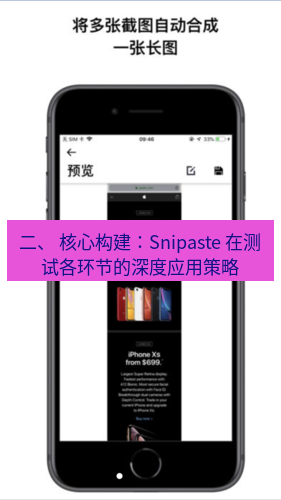
本章节将分解测试报告生成的关键阶段,详细说明如何应用 Snipaste 的各项功能。
2.1 阶段一:精准捕获与上下文保留——超越简单截图 #
测试中的截图不仅仅是“拍一张照片”,它需要精准捕捉问题状态,并尽可能保留诊断所需的上下文信息。
- 精准窗口/控件捕获:
- 自动检测边缘:启用 Snipaste 的“自动检测窗口边缘”功能(默认
F1后按Ctrl),可以完美捕获非标准窗口或浮动控件,避免手动框选带来的边缘不齐。 - 多级捕获:对于复杂UI,可以先捕获整个窗口,再使用
Shift键进行二次区域捕获,将焦点聚焦在具体出错的按钮或字段上,两张图共同构成完整证据链。
- 自动检测边缘:启用 Snipaste 的“自动检测窗口边缘”功能(默认
- 利用“贴图”进行实时比对与记录:
- 预期 vs 实际结果比对:将需求文档中的预期效果图或上一版本的正常截图“贴”在屏幕一侧,与被测系统的实际界面进行直观比对,任何差异一目了然。
- 构建临时检查清单:将测试用例的关键步骤或验证点以贴图形式悬浮,执行时逐项核对,确保覆盖,并随时对不符合项进行截图标注。
- 保留动态过程:对于一闪而过的错误提示(Toast),使用 Snipaste 的截图延迟功能(
F1后按计时器图标或Ctrl + Shift + D设置延迟秒数),从容捕获。这在《Snipaste 截图延迟与定时捕获功能在捕捉动态菜单与提示框中的应用详解》中有深入介绍。
- 标准化命名与元数据注入:
- 配置自动保存规则:在 Snipaste 设置中,配置自动保存路径和文件名规则。例如:
{year}{month}{day}_{hour}{minute}{second}_{bug_id}.png。这能确保截图按时间顺序和缺陷ID自动归档,便于后期检索。 - 利用标注添加水印信息:截图后,立即使用文字工具在图片非核心区域(如角落)添加水印,内容可包括:
环境: Staging | 浏览器: Chrome 102 | 测试员: Alex | 时间: 2023-10-27。这直接将关键元数据固化在图片内部,永不丢失。
- 配置自动保存规则:在 Snipaste 设置中,配置自动保存路径和文件名规则。例如:
2.2 阶段二:高效标注与信息标准化——让截图“说话” #
未经标注的截图就像没有注释的代码,他人难以快速理解重点。Snipaste 的标注工具是提升沟通效率的关键。
- 建立团队标注规范:
- 颜色语义化:制定团队规范,例如:红色箭头/方框表示错误、缺陷或阻塞项;黄色高亮表示需要注意、存在疑问或待确认的部分;绿色对勾表示验证通过、符合预期;蓝色文字用于一般性说明或步骤描述。
- 标注元素标准化:统一箭头样式、线条粗细、字体和字号。可以在 Snipaste 中设置好一套默认样式,并通过《Snipaste 配置文件备份、迁移与多设备同步的完整实践指南》中所述的方法,将配置文件在团队内部分享,实现标注风格的统一。
- 高级标注技巧提升可读性:
- 数字编号引导阅读顺序:对于涉及多个步骤或区域的复杂截图,使用文字工具添加
①、②、③...,并在图片下方或报告正文中对应说明,引导读者按逻辑顺序查看。 - 巧用马赛克与模糊工具:在截图涉及敏感数据(用户个人信息、密钥等)时,必须进行脱敏处理。Snipaste 的马赛克和模糊工具操作简单,且效果均匀,符合《Snipaste 蒙版与马赛克功能在处理敏感信息截图时的最佳实践》中提到的安全与合规要求。
- 利用“贴图”进行多层标注:对于需要大量标注的图,可以将基础截图“贴”住,然后在其上进行标注。标注内容本身也是贴图,可以随时移动、修改或删除,而不影响原图。这适合在团队评审时进行实时批注。
- 数字编号引导阅读顺序:对于涉及多个步骤或区域的复杂截图,使用文字工具添加
2.3 阶段三:日志整合与报告自动化——从碎片到整体 #
孤立的截图价值有限,必须与系统日志、控制台输出等时间序列数据结合,才能完整还原问题现场。
-
基于时间戳的日志切片:
- 当界面出现错误时,系统后台通常会在日志中记录对应的
ERROR或WARNING信息,并带有精确到毫秒的时间戳。 - 测试人员在截图时,应同时记录下截图发生的精确时间(可以从截图文件名或系统时钟获取)。
- 随后,使用文本处理工具(如
grep、文本编辑器的搜索功能)或简单的 Python/Shell 脚本,根据该时间戳,从庞大的日志文件中提取出前后一段时间(例如,前后5秒)的日志片段。
- 当界面出现错误时,系统后台通常会在日志中记录对应的
-
构建“截图-日志”关联脚本(轻量级示例):
- 思路:编写一个脚本,监听特定文件夹(如 Snipaste 自动保存截图的目录)。当有新截图文件产生时,脚本自动读取其文件名中的时间戳,然后去扫描日志文件,截取相关片段,并将两者保存到一个以缺陷 ID 命名的子目录中,或合并成一个 Markdown 文件。
# 示例:一个简单的概念性脚本,需根据实际日志格式和文件名规则调整 import os import re import shutil from datetime import datetime, timedelta import watchdog.events import watchdog.observers class ScreenshotHandler(watchdog.events.FileSystemEventHandler): def on_created(self, event): if not event.is_directory and event.src_path.endswith('.png'): screenshot_path = event.src_path # 从文件名解析时间戳,例如:20231027_143025_001.png filename = os.path.basename(screenshot_path) time_str = filename[:15] # 假设格式为 YYYYMMDD_HHMMSS shot_time = datetime.strptime(time_str, "%Y%m%d_%H%M%S") # 定义日志文件路径 log_file = "/path/to/your/app.log" # 提取日志片段 (前后5秒) start_time = shot_time - timedelta(seconds=5) end_time = shot_time + timedelta(seconds=5) relevant_logs = extract_logs_by_time(log_file, start_time, end_time) # 创建关联文件夹和文件 bug_id = filename.split('_')[-1].split('.')[0] # 假设最后一段是bug id output_dir = f"./bug_reports/{bug_id}" os.makedirs(output_dir, exist_ok=True) # 复制截图 shutil.copy2(screenshot_path, os.path.join(output_dir, filename)) # 保存日志片段 with open(os.path.join(output_dir, f"logs_{time_str}.txt"), 'w') as f: f.write(relevant_logs) print(f"已为截图 {filename} 关联日志并保存至 {output_dir}") # 启动监听 observer = watchdog.observers.Observer() event_handler = ScreenshotHandler() observer.schedule(event_handler, path="/path/to/screenshot/folder", recursive=False) observer.start() -
集成到自动化测试框架:
- 在 Selenium/Playwright/Puppeteer 等 UI 自动化测试脚本中,当断言失败时,除了自动截图,可以调用 Snipaste 的命令行(如果支持)或直接使用框架的截图API,并同时捕获此时的前端控制台日志(
console.log)和网络请求异常信息。 - 将这些信息(截图、日志)与测试用例ID、失败描述一起,自动提交到缺陷管理系统(如 Jira)或生成测试报告。这实现了《Snipaste 如何通过脚本与 API 集成实现企业自动化测试中的屏幕状态验证》一文所描绘的自动化验证场景。
- 在 Selenium/Playwright/Puppeteer 等 UI 自动化测试脚本中,当断言失败时,除了自动截图,可以调用 Snipaste 的命令行(如果支持)或直接使用框架的截图API,并同时捕获此时的前端控制台日志(
三、 完整工作流搭建:从执行到报告的端到端实践 #
现在,我们将上述环节串联起来,形成一个完整的、可操作的日常测试工作流。
3.1 手动测试场景下的高效工作流 #
- 准备工作:
- 在 Snipaste 中配置好团队统一的自动保存路径、文件名规则和标注默认样式(颜色、字体)。
- 准备好日志查看工具(如
tail -f或专业的日志分析软件)。
- 执行与捕获:
- 执行测试用例。
- 发现异常时,立即按下
F1(或自定义快捷键)进行精准截图。 - 关键步骤:截图后不要直接保存到文件,而是先按
F3将截图贴在屏幕上。同时,记录下当前时间(或直接从贴图窗口的标题栏看到时间)。
- 标注与增强:
- 在贴图状态下,直接使用标注工具(
T文字,R矩形,A箭头等)对贴图进行标注,遵循团队颜色规范。 - 在图片角落添加环境信息水印。
- 在贴图状态下,直接使用标注工具(
- 日志关联:
- 切换到日志查看窗口,根据记录的时间戳,定位并复制相关的日志片段。
- 生成报告条目:
- 将最终标注好的截图(可按
Ctrl + S保存贴图)和日志片段,一同粘贴到你的测试报告模板(Markdown、Confluence 或 Word)中。由于 Snipaste 截图默认在剪贴板,此过程非常流畅。 - 在报告中添加标题、缺陷描述、复现步骤、严重等级等信息。
- 将最终标注好的截图(可按
3.2 半自动化/自动化测试集成方案 #
- 架构设计:
- 核心:自动化测试框架(如 pytest + Selenium)。
- 截图与日志:测试框架的截图 API + 浏览器日志 API。
- 增强与整合:通过调用外部脚本,对截图进行标准化处理(如添加边框、水印),并与日志文件按时间合并。
- 输出:生成 Allure 报告、HTML 报告或直接向 Jira 创建缺陷。
- 关键技术点:
- 调用 Snipaste 进行高级标注(可选):如果自动化截图后需要进行智能标注(如自动圈出差异区域),可以研究通过 Snipaste 的命令行或潜在API(需关注其开发动态)进行调用。更实际的做法是使用专门的图像处理库(如 Pillow)在脚本中实现简单的标注。
- 统一时间源:确保测试机器、被测应用服务器、日志服务器的时间严格同步(使用 NTP),这是基于时间戳进行关联的前提。
- 报告模板化:使用 Jinja2 等模板引擎,将截图路径、日志文本、测试数据自动填充到 HTML 或 Markdown 报告模板中,生成格式统一的测试报告。这与《Snipaste 与低代码/无代码平台集成:实现业务流程中的可视化截图与自动化报告生成》中提到的自动化报告生成理念不谋而合。
四、 进阶技巧与最佳实践 #
4.1 与剪贴板管理器联动 #
使用 Ditto、CopyQ 等剪贴板管理器,可以保存 Snipaste 截图的历史记录。当需要回溯或组合多个之前的截图时,无需翻找文件夹,直接从剪贴板历史中调用,极大提升效率。具体协作方案可参考《Snipaste 与剪贴板增强工具(如 Ditto、CopyQ)的无缝协作与数据流转方案》。
4.2 创建可复用的标注模板 #
对于常见的标注场景(如“UI错位”、“数据错误”、“网络超时”),可以在 Snipaste 中创建“模板”:先截一张空白或示例图,做好一套标准的标注组合(如红色箭头+“UI BUG”文字),然后将其保存为图片模板。下次遇到类似问题,直接打开模板图,在其基础上修改,或将其元素复制到新截图上。
4.3 贴图在测试评审中的应用 #
在团队进行测试用例评审或缺陷复盘会议时,主持人可以将关键的用例步骤图或缺陷截图“贴”在共享屏幕的显眼位置。所有与会者都能持续看到这些可视化依据,讨论可以始终围绕具体画面展开,避免偏离主题。讨论过程中,还可以直接在贴图上进行实时标注,记录讨论要点。
4.4 性能与兼容性考量 #
- 资源占用:在长期运行的自动化测试机上,确保 Snipaste 运行稳定。可以参考《Snipaste 如何优化设置以节省系统资源并提升运行速度?》对软件进行优化。
- 高DPI与多显示器:测试环境可能涉及多种分辨率和缩放比例的显示器。务必按照《Snipaste 应对高DPI屏幕与多分辨率混合环境的显示与截图优化完全指南》进行正确配置,确保截图清晰、尺寸准确。
五、 常见问题解答 (FAQ) #
Q1: 我们的自动化测试运行在无界面的 Linux 服务器上,如何集成 Snipaste? A1: Snipaste 主要是一个桌面图形化工具。在无头(Headless)服务器环境下,无法直接使用。替代方案是:
- 使用测试框架自带的截图功能(如 Selenium 的
save_screenshot)。 - 在服务器上安装虚拟帧缓冲器(如 Xvfb)来模拟图形环境,然后运行一个支持命令行的截图工具(如 scrot, maim)或甚至尝试运行 Snipaste 的 Linux 版本(如果可用)。但更主流和简单的做法是采用方案1,并在后续的报告生成环节,使用图像处理库对截图进行批量处理(如添加水印)。
Q2: 如何确保通过脚本自动添加的水印或标注,其样式与团队手动标注保持一致?
A2: 关键在于“样式配置集中化”。对于手动操作,团队共享 Snipaste 的配置文件(config.ini)。对于自动化脚本,应定义一个样式配置模块(如一个 style_config.yaml 文件),其中明确定义颜色RGB值、字体名称、大小、箭头宽度等。无论是 Pillow 库还是其他图像处理脚本,都读取这个统一的配置文件来应用样式。这样就从源头保证了一致性。
Q3: Snipaste 的截图和标注信息,能否直接结构化地存入数据库,而非仅仅生成图片文件? A3: Snipaste 本身不提供将标注信息(如箭头坐标、文字内容)以结构化数据(JSON/XML)导出的功能。它输出的是渲染好的位图图片。如果需求是存储结构化数据,需要考虑其他方案:
- 使用专业的测试管理工具或缺陷系统,它们通常提供丰富的自定义字段和富文本编辑器,截图作为附件上传,标注信息在描述框中以文字形式说明。
- 开发自定义工具,在截图标注时,将用户的操作序列记录下来,存储为结构化的动作指令,未来可以重放或编辑。但这属于较深度的定制开发。
Q4: 在涉及大量敏感数据的金融或医疗行业测试中,使用 Snipaste 是否安全? A4: 安全性需从多角度评估:
- 网络传输:Snipaste 是一个本地工具,默认不会将截图上传至任何云端服务器,这符合《Snipaste 隐私安全解读:截图数据存储与网络传输分析》中的结论,基础风险较低。
- 本地存储:截图自动保存时,会存储在本地硬盘。需要制定策略,定期清理测试机的截图缓存目录,或配置 Snipaste 保存到加密盘。
- 脱敏操作:必须强制要求测试人员在截图后,立即使用 Snipaste 的马赛克/模糊工具对敏感字段进行彻底处理,然后才将图片用于报告。可以将其写入测试团队的安全操作规范。
- 企业部署:对于高安全要求环境,应参考《Snipaste 企业级部署方案:统一配置、权限管理与合规使用指南》和《Snipaste 安全模式解析:如何在受限制的企业环境中合规安装与使用》,进行可控的部署和管理。
六、 结语 #
将 Snipaste 深度整合到软件测试报告中,远不止于“换了一个更好用的截图工具”。它是对低效、碎片化的传统工作流的一次系统性升级。通过精准截图保留问题现场,通过标准化标注提升信息传达效率,再通过与日志、脚本的整合实现信息的自动关联与报告的半自动生成,测试工程师得以从繁琐的文档工作中抽身,将更多精力投入在测试设计、深度探索和缺陷分析上。
这一方案的成功实施,依赖于对 Snipaste 功能的深入理解、团队规范的建立以及适度的脚本辅助。它证明了,优秀的工具在创造性的工作流设计下,能够释放出远超其本身定位的生产力价值。无论是手动测试还是自动化测试,开始尝试将 Snipaste 作为你测试工作流的核心枢纽,你会发现,生成一份清晰、专业、有说服力的测试报告,从未如此高效和轻松。
延伸阅读建议:若您希望进一步探索 Snipaste 在企业级自动化流程中的潜力,推荐阅读《Snipaste 与 RPA(机器人流程自动化)工具结合,实现业务流程中的智能截图与处理》。如果您是团队管理者,关注如何规模化、规范化地应用此类工具,《Snipaste 企业级部署方案:统一配置、权限管理与合规使用指南》将为您提供系统的部署思路。
本文由Snipaste 截图工具站 整理发布,欢迎访问Snipaste 工具下载 查看更多截图工具内容。