在效率工具领域,Snipaste 以其极致的简洁与强大的核心功能赢得了全球无数用户的青睐。大多数人仅仅用它来完成基础的截图、标注和贴图操作,这固然已经比系统自带工具高效许多。然而,Snipaste 的冰山之下,隐藏着一系列未被充分发掘的进阶功能,这些功能如同快捷键组合拳,能够将你的信息处理工作流串联起来,产生质的飞跃。本文将深入挖掘 Snipaste 的 10 个隐藏功能,并提供每一步的实操指南,旨在帮助你从“会使用”升级到“精通”,真正实现截图与信息处理效率的翻倍提升。
1. 贴图:不止于“暂存”,更是第二块思维画布 #
贴图(Pin)是 Snipaste 的灵魂功能,但绝大多数用户只把它当作一个临时的“剪贴板可视化”工具。实际上,通过深度定制,贴图可以成为你桌面上最灵活的“第二块屏幕”。
1.1 贴图的层级管理与永久置顶 #
默认情况下,贴图会浮动在所有窗口之上。但你可以通过快捷键进行精细的层级控制:
Shift+ 鼠标滚轮:快速调整贴图的透明度。这在参考文档或对比图片时极其有用,可以瞬间让背景内容清晰可见。Ctrl+ 鼠标滚轮:快速缩放贴图大小。无需拖拽角落,即可无损调整视觉焦点。鼠标中键点击贴图:将其“永久置顶”。即使你切换了全屏应用或游戏,该贴图依然可见。这对于需要长时间参考代码片段、设计稿或聊天记录的场景是无价之宝。再次中键点击即可取消。
实操步骤:
- 截取你需要参考的区域。
- 按
F3(默认贴图键)将其贴到屏幕上。 - 将鼠标悬停在贴图上,使用
Shift+ 滚轮调整至半透明。 - 按下鼠标中键,将其锁定为永久置顶。
- 现在,你可以打开任何全屏应用,参考内容始终可见。
1.2 贴图组的排列与批量操作 #
当你同时贴出多张图片时,管理它们就成了问题。Snipaste 提供了隐藏的排列命令:
Ctrl+Shift+A:自动排列所有贴图。它们会整齐地排列在屏幕一侧,避免重叠。Ctrl+ 双击贴图:隐藏/显示所有贴图。当你需要暂时清空桌面专注时,一键隐藏所有参考材料;完成后一键恢复,所有贴图位置不变。
这构建了一个动态的工作区:你可以将任务相关的所有信息(网页截图、文档段落、思维片段)都“贴”在桌面周围,按需显示或隐藏,极大地扩展了有限屏幕空间的信息承载量。
2. 取色器:从拾取到应用的无缝流 #
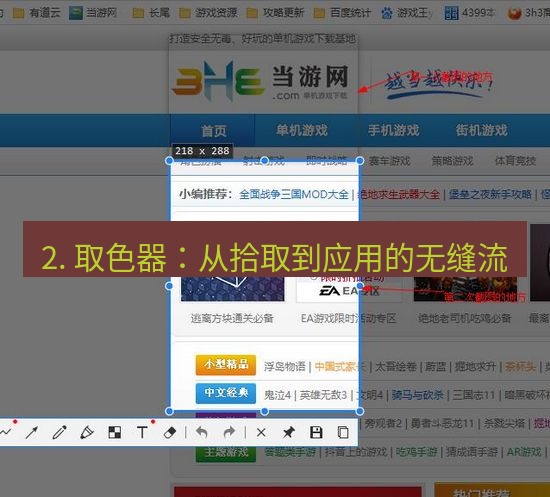
Snipaste 的取色器(C 键激活)精度极高,但它的能力远不止显示一个 HEX 或 RGB 值。
2.1 历史颜色记录与快速复用 #
取色后,颜色信息会暂存在 Snipaste 中。更强大的是:
- 在截图标注模式下,按
V键可以快速调出最近使用的几种颜色,直接选用,无需再次取色或手动输入色值。 - 取色时,按
Shift可以切换颜色格式(HEX, RGB, HSL),适应不同开发或设计工具的需求。
2.2 将取色直接应用于系统 #
这是最被低估的功能之一。取色后:
Ctrl+C:复制颜色值(如#FF6B6B)。Ctrl+Shift+C:复制颜色值的特定格式(可在首选项中设置,如 RGB(255, 107, 107))。- 进阶用法:结合其他自动化工具(如 AutoHotkey 或 Keyboard Maestro),你可以将取色与设计软件填色操作绑定。例如,取色后自动触发 Photoshop 的前景色填充快捷键,实现“看到即用到”的零间隔工作流。
3. 标注功能的深度定制:打造专属工具箱 #

Snipaste 的标注工具看似简单,实则每个工具都有隐藏的交互逻辑。
3.1 箭头与线条的精确控制 #
绘制箭头或线条时:
- 按住
Shift键:可以绘制绝对水平、垂直或 45 度角的直线/箭头,保证图示的规范性。 - 绘制后,不要点击别处,直接按
Ctrl可以切换箭头的方向(起点与终点对调),这在调整示意图时非常快捷。 - 选中已画好的线条/箭头,按
]或[键可以快速加粗或减细线条。
3.2 马赛克与模糊的差异化应用 #
马赛克和模糊都用于遮盖信息,但效果和用途不同:
- 马赛克(
M键):生成方块像素化效果。按住鼠标左键拖动调整笔刷大小,滚动滚轮调整马赛克块的大小。适合遮盖非敏感信息,保留大致质感。 - 模糊(
B键):生成高斯模糊效果。同样拖动调整笔刷大小,滚动滚轮调整模糊的强度。适合遮盖敏感文本或人脸,信息不可复原。 - 技巧:对于大面积区域,可以先使用矩形工具框选,然后在弹出的工具条中选择“马赛克”或“模糊”填充,比用笔刷涂抹更均匀高效。
4. 截图范围的“记忆”与智能预判 #
Snipaste 在截图时,能智能地贴合窗口边缘,这已广为人知。但它还有“记忆”功能。
- 当你手动框选一个区域后,下次截图时,鼠标移动到上次截图区域的附近,会有一个淡淡的半透明矩形提示上次的范围。这对于需要连续对同一区域进行截图(如监控数据变化)的情况非常有用。
- 按住
Alt键再截图,会暂时禁用窗口检测,让你能自由截取窗口的某一部分而不被自动吸附干扰。
5. 自定义快捷键:将功能嵌入你的肌肉记忆 #
Snipaste 允许几乎所有的操作都自定义快捷键,这是构建个人效率工作流的基石。
5.1 针对特定功能的深度绑定 #
不要只满足于修改截图和贴图键。考虑以下场景的绑定:
- 直接进入“矩形”标注模式:为“截图后直接进入矩形绘制模式”设置一个全局快捷键(如
Ctrl+Shift+R)。当你需要快速框选图片重点时,一键按下,直接开始画框,省去了先截图再点击工具的两步操作。 - 快速隐藏所有贴图:如前所述,为“切换贴图显示”设置一个顺手快捷键(如
Ctrl+)。 - 取色并复制为指定格式:为“取色并复制为RGB格式”单独设置快捷键。
5.2 与多剪贴板工具联动 #
如果你使用 Ditto、CopyQ 等剪贴板管理器,可以将 Snipaste 的“截图并保存到剪贴板”与之联动。实现截图后,直接在剪贴板历史中选择并粘贴,管理大量截图素材更加得心应手。
6. 命令行操控:自动化与集成的入口 #
Snipaste 提供了命令行接口(CLI),这是实现自动化的关键。通过命令行,你可以用脚本控制 Snipaste。
6.1 基础命令示例 #
假设 Snipaste 安装在默认路径,你可以在命令行(CMD/PowerShell/Terminal)中执行:
# 直接启动 Snipaste 并截图(模拟按下 F1)
Snipaste.exe snipping

# 对指定区域(坐标 x1,y1,x2,y2)进行截图并保存到指定路径
Snipaste.exe snipping --output "C:\MyScreenshots\capture.png" --rect "100,100,500,400"

# 取色并将颜色值输出到命令行
Snipaste.exe pick-color
6.2 集成到自动化脚本 #
你可以编写一个简单的批处理或 Python 脚本,在完成某项工作后,自动截取某个软件窗口,并以时间戳命名保存到日志文件夹。这对于创建每日工作记录或软件自动化测试报告非常有用。
7. 配置文件进阶:便携化与云端同步 #
Snipaste 的所有设置都保存在一个名为 Snipaste.ini 的配置文件中。你可以:
- 找到此文件(通常在
%APPDATA%\Snipaste或软件同级目录)。 - 使用文本编辑器(如 Notepad++)打开它。你会看到诸如
[Hotkeys],[Output]等段落。 - 你可以手动编辑快捷键代码、默认保存路径、图片质量等深层设置。例如,将
quick_save_quality=90改为100,以最高质量快速保存截图。 - 便携化:将此配置文件和 Snipaste 主程序放在一起(如 U 盘中),即可在任何电脑上使用你个性化的 Snipaste,无需重新设置。
- 同步:使用 Dropbox、OneDrive 或坚果云等工具同步此配置文件,即可在多个工作电脑间保持 Snipaste 设置一致。
8. 输出命名与组织的自动化 #
Snipaste 允许在保存截图时使用丰富的变量来自动命名,这是管理海量截图的神器。
8.1 自定义命名规则 #
在首选项 -> 输出中,可以设置“快速保存”的命名格式。例如,使用格式:
{Y}{m}{d}_{H}{M}{S}_{ms}_{title}
这会在保存时生成如 20241027_143025_423_Chrome.png 的文件名,包含了年月日时分秒毫秒以及当前窗口标题,几乎完全避免了重名,且文件按时间顺序排列一目了然。
8.2 自动保存到分类文件夹 #
更进一步,你可以编写一个简单的脚本(如用 AutoHotkey),监听 Snipaste 的截图保存动作,然后根据窗口标题(如是否包含“Word”、“Visual Studio”等关键词)自动将图片移动到“文档”、“代码”等不同的子文件夹中,实现初步的智能归档。
9. 多显示器与高DPI屏幕的优化支持 #
在复杂显示环境下,Snipaste 的表现依然稳健。
- 跨屏幕截图:截图时,鼠标可以自由跨越所有显示器进行选取,不受屏幕边界限制。
- 贴图与显示器关联:你可以将贴图“固定”到某个特定显示器上。即使你移动窗口到其他屏幕,该贴图仍会停留在原显示器。这对于多任务处理非常关键。
- 高DPI缩放:在 Windows 高DPI设置下,确保在 Snipaste.exe 的“属性” -> “兼容性” -> “更改高DPI设置”中,勾选“替代高DPI缩放行为”,缩放执行选择“系统(增强)”。这样可以保证界面和截图清晰无模糊。
10. 与其它工具构建组合工作流 #
Snipaste 不是孤岛,它应该是你效率工具链中的一环。
10.1 Snipaste + 笔记软件(如 Obsidian、Notion) #
- 用 Snipaste 截取重要信息并贴图。
- 在贴图上右键,选择“复制图像”或“保存为文件”。
- 在笔记软件中粘贴,并立即附上来源链接和注释。Snipaste 的精准截图确保了信息的准确获取。
10.2 Snipaste + 翻译软件(如 Pot、CopyTranslator) #
- 遇到外文段落,用 Snipaste 截取。
- 按
F3贴图。 - 打开翻译软件的“划词翻译”或“截图翻译”功能,直接翻译贴图上的文字,实现“即截即译”。
10.3 Snipaste + 快速启动器(如 Wox、Listary) #
将 Snipaste 的命令行参数集成到快速启动器中。例如,在 Wox 中输入命令 snip color 直接启动取色器,snip pin 将当前剪贴板内容贴图,将操作转化为自然的语言指令。
为了全面掌握 Snipaste 的最新特性与官方动态,建议你阅读我们之前的《Snipaste 2024 最新版本功能深度评测与使用技巧》,了解其核心功能的演进与官方优化方向。
常见问题解答 (FAQ) #
Q1: Snipaste 的贴图功能会占用大量内存吗? A: 不会。Snipaste 的贴图在内存中以优化格式保存,一张普通的屏幕截图贴图所占内存通常只有几百KB到几MB。即使同时贴出十几张,对现代电脑的影响也微乎其微。你可以通过任务管理器核实。
Q2: 如何将 Snipaste 的截图直接粘贴到微信/钉钉等软件而无需保存?
A: 这是 Snipaste 的默认核心功能。截图后(在标注界面),直接按 Ctrl + V 即可粘贴到这些支持图片粘贴的聊天窗口或文档中。图片会以剪贴板形式存在,无需经过本地保存步骤。
Q3: 标注时,如何绘制一个标准的圆形或正方形?
A: 使用矩形或椭圆工具时,在拖动鼠标绘制的同时,按住 Shift 键,即可强制绘制出正方形或正圆形。
Q4: 我的截图需要添加连续编号,Snipaste 能自动实现吗?
A: Snipaste 本身的命名规则不支持自动递增编号。但可以通过变通方法实现:在命名规则中加入 {ms}(毫秒)或 {inc}(一个内部计数,但可能不连续)变量,可以极大降低重名概率。对于严格的序列号需求,建议使用专门的批量重命名工具对保存后的文件进行处理。
Q5: Snipaste 的取色器能否取到动态视频画面上的颜色?
A: 可以,但需要技巧。由于视频画面更新快,直接按 C 键取色可能来不及。最佳方法是:先使用 Snipaste 的“截图”功能将视频画面的一帧“冻结”下来(截取),然后在这张静态的截图图片上使用取色器,就可以轻松取到任意点的颜色了。
结语 #
探索 Snipaste 的这些隐藏功能,实质上是在重新定义你与计算机屏幕信息的交互方式。它从一个简单的截图工具,演变为一个视觉信息的中枢处理器——负责捕捉、固定、标注、传递颜色,并能通过命令和配置与其他工具对话。效率的提升并非来自于知道无数个软件,而是像 Snipaste 这样,将一个优秀工具 100% 的潜力挖掘出来,并将其深度嵌入到你个人的工作流经脉之中。从今天起,尝试启用上述的一两个功能,你将立刻感受到那种行云流水般的操作体验。当你将这些功能组合运用时,截图、处理、分享信息将不再是一种任务,而是一种自然而高效的思维延伸。
本文由Snipaste 截图工具站 整理发布,欢迎访问Snipaste 工具下载 查看更多截图工具内容。