在追求极致效率的今天,图形界面操作虽直观,但在重复性任务和复杂工作流整合中往往成为瓶颈。对于 Snipaste 这样一款以精准、高效著称的截图与贴图工具,其真正的威力远不止于鼠标点击。通过其强大却鲜为人知的命令行参数,你可以将 Snipaste 从一个手动工具转变为自动化流程中的核心组件,实现批量截图、定时贴图、脚本化编辑等一系列高级操作。本文旨在成为你手中最全面的指南,彻底解析 Snipaste 的命令行接口,让你能通过脚本(如批处理、PowerShell、Python 等)完全控制 Snipaste,解锁自动化生产力的新境界。
一、为何需要命令行控制?自动化场景深度剖析 #
在深入具体参数之前,理解命令行控制的必要性至关重要。这不仅是技术实现,更是工作流思想的升级。
- 批量处理与数据收集:研究人员或测试人员需要每小时对特定软件界面截图一次并归档;电商运营需批量生成数百个商品页面的预览图。手动操作不可能完成,而通过命令行结合任务计划程序,即可实现全自动定时截图。
- 集成至开发与运维流水线:在自动化测试中,当UI测试失败时,自动调用 Snipaste 对错误状态进行截图,并附着日志信息贴图,直接生成直观的错误报告。这在《Snipaste 批量截图与自动化管理工作流搭建》一文中,我们探讨了工作流概念,而命令行是将其落地的技术桥梁。
- 无障碍与键盘流操作:对于追求效率的极客或行动不便的用户,完全脱离鼠标,通过自定义全局热键触发特定命令行操作,可以更快速地执行复杂序列(如:截图→保存到特定路径→用Markdown格式将路径写入剪贴板)。
- 静默与后台操作:某些场景下,需要截图但不希望任何界面干扰当前全屏应用(如游戏、演示)。命令行可以触发 Snipaste 在后台完成截图和保存,用户毫无感知。
- 状态检测与控制:通过查询 Snipaste 进程状态,脚本可以判断其是否运行,或安全地关闭它,这在部署脚本和系统配置中非常有用。
二、Snipaste 命令行基础:语法、路径与执行环境 #
要控制 Snipaste,你需要知道如何“召唤”它。
基本语法格式:
"<Snipaste可执行文件完整路径>" [命令参数] [附加参数]
例如,在 Windows 上,如果你的 Snipaste 安装在默认位置,一条简单的启动命令可能是:
"C:\Program Files\Snipaste\Snipaste.exe"
关键预备步骤:
- 定位可执行文件:找到
Snipaste.exe的位置。如果是绿色版,就是解压目录;如果是安装版,通常在C:\Program Files\Snipaste\或C:\Program Files (x86)\Snipaste\。 - 处理路径空格:如果路径包含空格(如上例),必须使用英文双引号将整个路径括起来,这是避免命令解析错误的关键。
- 工作目录考量:从命令行或脚本中执行时,Snipaste 可能会以启动它的位置作为某些相对路径的参考(尽管其自身设置中的路径通常是绝对的)。建议在脚本中总是使用绝对路径。
三、核心命令参数详解与应用实例 #

Snipaste 的命令行参数设计简洁而功能明确。下面我们分类解析。
3.1 截图控制参数 #
截图是 Snipaste 的核心。通过命令行,你可以精确触发不同类型的截图模式。
-
--snip:触发截图模式。执行此命令后,Snipaste 会立即启动截图功能,光标变为十字,就像你按下了默认的F1键一样。这是最常用的参数。- 应用场景:在脚本中自动化开始一次截图。但请注意,此命令仅触发“开始截图”的动作,截图区域仍需手动选择。要实现全自动区域截图,需要配合其他工具(如AutoHotkey)模拟鼠标拖动,或使用更高级的
--file参数(见后文)。 - 示例:
"C:\Tools\Snipaste.exe" --snip
- 应用场景:在脚本中自动化开始一次截图。但请注意,此命令仅触发“开始截图”的动作,截图区域仍需手动选择。要实现全自动区域截图,需要配合其他工具(如AutoHotkey)模拟鼠标拖动,或使用更高级的
-
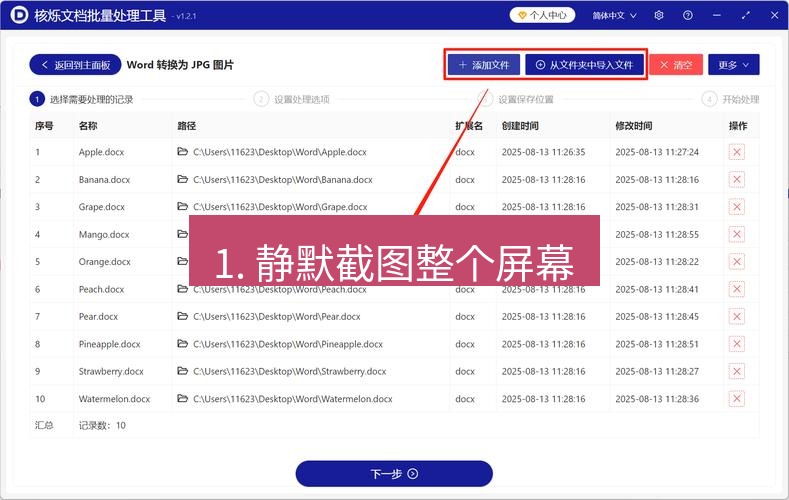
--file<文件路径>:截图并直接保存到文件。这是一个功能强大的“静默截图”参数。执行时,Snipaste 会瞬间对整个主显示器进行截图,并将图片保存到指定的文件路径,过程中没有任何界面干扰。- 参数细节:
<文件路径>必须包含完整的文件名和扩展名(如.png,.jpg,.bmp)。支持绝对路径和相对路径。如果文件已存在,默认行为是覆盖(可通过其他设置调整?目前命令行无直接参数,需依赖Snipaste自身设置中的“保存时如文件已存在则添加后缀”选项)。 - 格式支持:保存的格式由文件扩展名决定。Snipaste 支持 PNG、JPG、BMP 等常见格式。
- 高级技巧:结合
--delay参数,可以实现延时静默截图,这在需要等待某个窗口弹出的场景下非常有用。 - 示例:
"C:\Tools\Snipaste.exe" --file "D:\Screenshots\$(year)-(month)-(day)-(hour)-(minute)-(second).png"(注意:Snipaste 支持在保存路径中使用时间变量,这在《彻底解决 Snipaste 截图模糊问题的终极设置指南》的保存设置部分有提及,是实现自动化命名的关键。)
- 参数细节:
-
--clipboard:截图并保存到剪贴板。与--file类似,此命令会静默截取整个主显示器,但结果不是保存为文件,而是直接放入系统剪贴板。- 应用场景:当你需要快速将截图插入到正在编辑的文档、聊天窗口或设计软件中时,无需处理中间文件。脚本可以截取当前状态,然后直接模拟
Ctrl+V粘贴。 - 示例:
"C:\Tools\Snipaste.exe" --clipboard
- 应用场景:当你需要快速将截图插入到正在编辑的文档、聊天窗口或设计软件中时,无需处理中间文件。脚本可以截取当前状态,然后直接模拟
-
组合参数示例:延时3秒后静默截图全屏并保存。
"C:\Tools\Snipaste.exe" --delay 3000 --file "C:\Temp\fullscreen_capture.png"
3.2 贴图控制参数 #
贴图功能是 Snipaste 的独创精髓,命令行同样可以驾驭。
-
--paste:从剪贴板粘贴为贴图。此命令会检查当前剪贴板中的内容(可以是图片、纯文本、颜色值、HTML等),并将其转换为贴图显示在屏幕中央。等同于按下了F3键。- 应用场景:自动化展示信息。例如,一个监控脚本将当前系统状态生成一段文本,复制到剪贴板,然后通过此命令直接将其变为屏幕上的贴图,便于持续观察。
- 示例:
"C:\Tools\Snipaste.exe" --paste
-
--paste-as<文件路径>:将指定图像文件粘贴为贴图。这是比--paste更可控的方式,它直接读取磁盘上的图像文件并将其创建为贴图。- 应用场景:在演示或教程中,自动将一系列准备好的说明图依次贴出;将设计稿切图快速贴到屏幕上进行比对。
- 示例:
"C:\Tools\Snipaste.exe" --paste-as "D:\Assets\ui_reference.png"
-
--close-pasties:关闭所有贴图。一键清理屏幕上的所有贴图窗口,让桌面恢复整洁。- 应用场景:在自动化任务开始或结束时,清理工作环境;通过热键快速隐藏所有参考材料。
- 示例:
"C:\Tools\Snipaste.exe" --close-pasties
3.3 取色器控制 #
对于设计师或开发者,取色是一个高频操作。
--pick-color:启动取色器。执行后,Snipaste 会启动取色器模式,光标变为放大镜,就像按下了F2键。取色结果会显示并自动复制到剪贴板(格式可在设置中配置)。- 应用场景:在脚本控制的自动化UI检查中,可以启动取色器,然后通过模拟鼠标点击特定像素点来获取其颜色值,用于验证主题色是否正确。
- 示例:
"C:\Tools\Snipaste.exe" --pick-color - 进阶思考:纯命令行模式下,获取取色结果需要与剪贴板监控结合。一个工作流可能是:启动取色器 → 脚本等待用户手动取色 → 从剪贴板读取颜色值 → 进行后续处理。
3.4 实用工具参数 #
这类参数用于管理 Snipaste 自身状态。
-
--check:检查 Snipaste 是否正在运行。这是一个非常有用的参数,它本身不执行任何可视化操作,但会向调用它的脚本返回一个退出代码(Exit Code)。- 行为解释:如果 Snipaste 实例已在运行,命令执行后立即退出,并返回代码
0(通常表示成功)。如果 Snipaste 未运行,命令会启动一个新的 Snipaste 实例,然后退出,返回代码1。 - 应用场景:在开机启动脚本或部署脚本中,确保 Snipaste 有且只有一个实例在运行,避免重复启动。
- 批处理脚本示例:
@echo off
"C:\Tools\Snipaste.exe" --check
if errorlevel 1 (
    echo Snipaste was not running, now it is started.
) else (
    echo Snipaste is already running.
)
- 行为解释:如果 Snipaste 实例已在运行,命令执行后立即退出,并返回代码
-
--exit:退出正在运行的 Snipaste。安全地关闭后台的 Snipaste 进程。- 应用场景:在系统维护、软件更新前,或切换不同配置的 Snipaste 时,需要先干净地退出当前实例。
- 示例:
"C:\Tools\Snipaste.exe" --exit
-
--delay<毫秒数>:延迟执行。此参数必须与其他需要执行动作的参数(如--file,--snip等)一起使用。它指定在执行主要动作前等待的毫秒数。- 应用场景:给目标窗口弹出、菜单展开或动画完成留出时间。例如,在点击“生成报告”按钮后,延迟2秒再截图报告窗口。
- 示例:
"C:\Tools\Snipaste.exe" --delay 2000 --snip
四、构建自动化工作流:从简单脚本到复杂集成 #
理解了单个参数后,让我们将其组合,解决实际问题。
4.1 场景一:每日定时全屏存档脚本 #
目标:每天上午10点,自动截取整个主屏幕,并以日期时间命名保存在特定文件夹。
实现(Windows 任务计划程序 + 批处理文件):
-
创建批处理文件
daily_capture.bat:@echo off set SNAP_PATH="C:\Program Files\Snipaste\Snipaste.exe" set SAVE_DIR="D:\DailyScreenshots" REM 创建文件夹,如果不存在 if not exist %SAVE_DIR% mkdir %SAVE_DIR% REM 执行静默截图,文件名包含日期时间 %SNAP_PATH% --file "%SAVE_DIR%\%date:~0,4%%date:~5,2%%date:~8,2%_%time:~0,2%%time:~3,2%.png"(注意:
%date%和%time%格式依赖于系统区域设置,对于更稳定的时间格式,推荐使用PowerShell或Python脚本。) -
在 Windows 任务计划程序中创建任务:
- 触发器:每天,10:00 AM。
- 操作:启动程序,选择上述
.bat文件。 - 条件:根据是否需要锁屏下运行进行设置。
4.2 场景二:集成到自动化测试框架(Python示例) #
目标:当UI测试失败时,自动截取应用当前状态,并将错误信息以贴图形式显示在截图旁。
实现思路:
import subprocess
import os
from PIL import Image, ImageDraw, ImageFont # 假设使用PIL库处理图片

def on_test_failure(error_msg, app_window_rect):
    """
    error_msg: 字符串,错误信息
    app_window_rect: (x, y, width, height),应用窗口坐标
    """
    snipaste_path = r"C:\Program Files\Snipaste\Snipaste.exe"

    # 1. 静默截图整个屏幕
    temp_screenshot = r"C:\Temp\failure_screen.png"
    subprocess.run([snipaste_path, '--file', temp_screenshot], shell=True)

    # 2. (可选)使用PIL等库,根据app_window_rect裁剪出应用窗口区域
    # ...

    # 3. 将错误信息复制到剪贴板
    import pyperclip # 需要安装pyperclip库
    pyperclip.copy(f"测试失败: {error_msg}")

    # 4. 将错误信息粘贴为贴图(会显示在屏幕中央)
    subprocess.run([snipaste_path, '--paste'], shell=True)

    # 5. 也可以将截图文件本身贴出,作为视觉参考
    subprocess.run([snipaste_path, '--paste-as', temp_screenshot], shell=True)

    print("失败截图和错误信息已通过Snipaste贴图展示。")
这个例子展示了如何将 Snipaste 命令行作为你现有脚本工具链中的一个可靠组件进行调用。关于更复杂的自动化工作流设计理念,可以参考《Snipaste 插件与第三方工具集成方案(提升工作流自动化)》一文。
4.3 场景三:键盘流快速保存截图到项目文件夹 #
目标:按下一组自定义热键(如 Ctrl+Alt+S),触发截图,并自动保存到当前正在使用的项目文件夹下的 screenshots 子目录中。
实现(使用 AutoHotkey):
; 假设你的项目根目录存在一个特殊标识文件(如 .project-root)
; 此脚本会向上搜索该文件,以确定项目文件夹

^!s:: ; Ctrl+Alt+S 热键
    ; 1. 触发 Snipaste 截图(手动选择区域)
    Run, "C:\Program Files\Snipaste\Snipaste.exe" --snip
    ; 注意:这里需要等待用户完成截图操作,AHK可以等待剪贴板变化或特定窗口出现
    ; 这里是一个简化流程,实际更复杂。

    ; 2. 假设截图后,图片已在剪贴板中(Snipaste默认行为)
    ; 我们需要将其保存。可以模拟按下 Snipaste 的“保存”热键(如 Ctrl+S)
    Sleep, 500 ; 等待截图完成
    Send, ^s ; 发送 Ctrl+S 触发保存对话框

    ; 3. (更优方案) 直接通过AHK找到项目路径,并构造保存路径。
    ; 以下为伪代码逻辑:
    ; projectRoot := FindProjectRoot()
    ; if (projectRoot) {
    ;    savePath := projectRoot . "\screenshots\" . A_Now . ".png"
    ;    ; 这里需要更高级的交互来自动填充保存对话框的路径,或使用--file参数前提是能获取区域。
    ; }
return
此场景较为复杂,因为它涉及与图形界面的交互。更优雅的实现可能需要修改 Snipaste 的配置文件,使其默认保存路径动态化,或者开发一个专门的 AHK 脚本来管理整个流程。这正体现了《Snipaste 自定义快捷键配置方案(适用于不同职业场景)》中提到的深度定制思想。
五、高级技巧、疑难解答与最佳实践 #
5.1 路径、变量与转义 #
- 空格与引号:再次强调,路径中的空格是命令行的常见杀手。始终用双引号包裹完整路径。
- 环境变量:你可以在路径中使用系统变量,如
%USERPROFILE%\Pictures\Snipaste。 - Snipaste 内部变量:在设置→截图中,Snipaste 支持在文件名模板中使用如
$(year),$(month),$(hour),$(minute),$(second),$(ms),$(id)等变量。这些变量在通过--file参数时同样有效,是实现自动命名的法宝。
5.2 错误处理与日志 #
- 检查退出码:在脚本中,始终检查
subprocess.run()或批处理errorlevel的返回值,以判断命令是否成功执行。 - 重定向输出:Snipaste 命令行执行时通常没有控制台输出。如果发生错误(如文件路径不可写),它可能会弹出错误对话框。在无人值守的脚本中,考虑使用自动化工具来捕获或抑制这些对话框。
- 依赖确保:确保 Snipaste 可执行文件路径在脚本上下文中是可达的。在系统服务或某些任务计划环境下,当前工作目录和环境变量可能与交互式桌面不同。
5.3 性能与资源考量 #
- 避免频繁启动:如果脚本需要多次调用 Snipaste,使用
--check确保一个实例常驻内存,然后通过其命令行接口进行通信,这比反复启动退出进程高效得多。 - 贴图内存管理:大量贴图会占用内存和 GDI 资源。在长时间运行的自动化任务中,适时使用
--close-pasties进行清理。这在《Snipaste 如何优化设置以节省系统资源并提升运行速度?》一文中有相关背景知识。
六、常见问题解答 (FAQ) #
Q1: 我可以用命令行指定截图的具体区域坐标吗?
A: 目前 Snipaste 官方的命令行参数不支持直接指定 (x, y, width, height) 进行精确区域截图。--snip 需要手动选择,--file 和 --clipboard 是全屏。实现自动区域截图需要借助像 AutoHotkey 这样的工具,先模拟鼠标移动到坐标并拖动,然后配合 --snip 或 Snipaste 的热键。这属于高级集成范畴。
Q2: 通过 --file 参数保存的图片质量可以控制吗?
A: 命令行参数本身不提供质量设置(如 JPG 压缩比)。图片质量由 Snipaste 应用程序内部的设置决定。你需要在 Snipaste 的图形界面设置中预先配置好“保存图片质量”等相关选项,后续通过命令保存的图片就会遵循此设置。
Q3: 在 Mac 版 Snipaste 上,这些命令行参数都可用吗?
A: 基本原理相同,但细节有异。Mac 版 Snipaste 同样支持命令行参数,可执行文件路径和语法因系统而异(例如,可能位于 /Applications/Snipaste.app/Contents/MacOS/Snipaste)。建议查阅 Mac 版 Snipaste 的官方文档或通过 --help 参数查看具体支持的命令。跨平台使用的更多差异,可参阅《Snipaste 跨平台使用详解:Windows 与 Mac 版差异与协同》。
Q4: 如何隐藏 Snipaste 运行时的托盘图标或通知? A: 命令行参数本身无法控制托盘图标或通知的显示。这些属于 Snipaste 主程序的行为。你可以在 Snipaste 的设置界面中关闭“显示托盘图标”和“播放提示音”等选项。一旦设置好,无论通过何种方式(命令行或热键)触发操作,都会遵循这些静默设置。
Q5: 我的脚本在任务计划中运行时,Snipaste 命令没有效果? A: 这很可能是因为会话隔离问题。Windows 任务计划程序默认可能在与当前登录用户不同的会话中运行任务,导致没有访问桌面图形界面的权限。请确保在创建任务时,在“常规”选项卡中勾选“不管用户是否登录都要运行”,并输入密码;同时,在“条件”选项卡中,可能需要勾选“只有在以下网络连接可用时才启动”并选择任何连接,最重要的是,检查“设置”选项卡,确保没有勾选“如果任务运行时间超过以下时间,停止任务”等可能提前终止任务的条件。更根本的,对于需要交互的任务,应选择“只在用户登录时运行”。
结语 #
探索 Snipaste 的命令行参数,犹如为这把精致的瑞士军刀加装了一套程序化控制的机械臂。它打破了 GUI 的界限,让你能够将截图、贴图、取色这些直观操作无缝编织进复杂的自动化脚本、开发流水线和定时任务中。从简单的每日自动存档,到集成在测试框架中的智能报告,可能性只受限于你的想象力与脚本能力。
掌握这些参数,不仅提升了单个工具的使用维度,更是对你整体工作效率的一次系统性升级。建议从一两个简单场景开始实践,例如用 --file 参数创建一个每周清理旧截图的脚本,或使用 --check 和 --exit 优化你的开机启动项。当你熟悉这些基础后,不妨再回头阅读本站关于《Snipaste 批量截图与自动化管理工作流搭建》和《Snipaste 插件与第三方工具集成方案》等文章,你将获得更宏观的视角,设计出真正贴合自己需求的、行云流水般的自动化工作流程。
本文由Snipaste 截图工具站 整理发布,欢迎访问Snipaste 工具下载 查看更多截图工具内容。