引言 #
在当今快节奏的产品设计、UI/UX 构思及技术方案沟通中,快速将想法可视化至关重要。专业设计软件如 Figma、Sketch 或 Axure 功能强大,但启动慢、学习曲线陡峭,在早期构思、快速原型或临时沟通场景中往往显得“杀鸡用牛刀”。你是否遇到过需要立即画一个界面布局给同事看,或是临时标注一个功能流程,却不想打开庞杂的设计工具?Snipaste,这款以截图和贴图闻名的效率工具,其内置的强大标注功能,实际上是一个被低估的轻量级原型绘制利器。本文将深入探讨如何将 Snipaste 的矩形、箭头、马赛克、文字等标注工具,系统性地应用于模拟线框图(Wireframe)和低保真原型图(Low-Fidelity Prototype)的绘制。通过一系列高级技巧与实战工作流,您将学会如何仅凭 Snipaste 就能快速、清晰地表达设计意图,提升团队协作效率,让视觉沟通变得前所未有的直接和高效。
第一部分:认知重塑——Snipaste 标注工具的设计潜能分析 #
在将其视为原型工具之前,我们首先需要打破对 Snipaste 标注功能的固有认知。它不仅仅是用来在截图上画圈、写字的注释工具,其每个基础组件都蕴含着构建视觉框架的潜力。
1.1 核心标注工具的解构与对应关系 #
让我们将 Snipaste 的标注工具与专业原型设计中的元素进行映射:
- 矩形/椭圆工具 (
R/E):这是构建线框图的基石。它们直接对应着界面中的容器、卡片、按钮、头像、图标区域等几乎所有区块元素。通过调整边框粗细、颜色和填充,可以区分不同层级的容器。 - 直线/箭头工具 (
L/A):用于绘制分隔线、连接线、指示关系。箭头在表示用户操作流程、页面跳转逻辑时不可或缺。直线则可用于构建表格、列表项分隔等。 - 文字工具 (
T):用于填充所有的标题、正文、标签、按钮文字、占位符文本。通过调整字体大小、颜色和背景色,可以模拟出文本的视觉层次。 - 马赛克/模糊工具 (
M):在原型设计中,其作用可创造性转换为创建不规则形状、模拟图片占位符,或用于“遮蔽”某些不想展示的细节,突出框架本身。 - 画笔工具 (
B):自由度最高,可用于绘制自定义图标、草图式的批注、或自由的流程连线,补充几何形状无法表达的细节。 - 颜色选取与调色板:用于定义原型中的主色、辅助色、背景色、边框色,建立一套简易但一致的视觉规范。
- 图层与叠加顺序:Snipaste 允许对多个标注元素进行调整前后顺序,这是构建复杂界面层叠关系(如下拉菜单浮于页面之上)的关键。
1.2 为何选择 Snipaste 进行原型绘制?优势与适用场景 #
- 极致快速与轻量:从想法到可视化的路径最短。一键启动,无需项目文件、无需新建画板。
- “所见即所截”的上下文:可以直接在现有的真实软件界面、网页上进行“覆盖式”绘制,基于现有布局提出修改方案,沟通极其精准。例如,直接在某个网站页面上绘制你的 redesign 线框图。
- 低学习成本与高接受度:团队成员可能不会用 Figma,但几乎都能看懂 Snipaste 的标注。降低了协作门槛。
- 无缝集成至工作流:绘制完成后,可直接作为贴图悬浮参考,或一键复制/保存图片插入到需求文档(如 Confluence)、聊天工具(如 Slack/钉钉)、任务管理工具(如 Jira)中。
- 完美适配早期构思与快速沟通:
- 产品功能脑暴会上的即时草图。
- 向开发工程师快速说明某个界面元素的交互逻辑。
- 在已有设计稿上标注修改意见和调整方案。
- 创建简单的用户操作流程示意图。
第二部分:从零开始——使用 Snipaste 绘制基础线框图 #
本节将通过一个具体的案例——“绘制一个简易的博客文章列表页面线框图”——来演示完整的操作流程。
2.1 准备工作与画布创建 #
- 创建纯净画布:打开一个纯色背景的应用(如记事本、一个空白浏览器页面),或直接使用 Snipaste 将桌面背景色(可临时设置为浅灰色)截图作为画布。按下
F1启动截图,捕获一个足够大的空白区域。 - 进入标注模式:截图后,不要直接完成,而是进入标注工具栏。此时,你的截图区域就是你的“画板”。
2.2 构建基础布局与网格 #
- 绘制页面容器:选择矩形工具 (
R),设置边框为深灰色(如#333333),填充为白色或无填充,边框粗细为2px。绘制一个大矩形,作为整个页面的外容器。 - 建立头部区域:在容器顶部,绘制一个稍窄的矩形作为顶栏(Header)。填充浅灰色(如
#f5f5f5)。使用文字工具 (T) 添加“我的博客”作为 Logo,和“首页 | 文章 | 关于”作为导航文字。通过调整文字大小来区分主次。 - 创建内容网格:这是列表页的核心。绘制一个细长的矩形作为“文章卡片”。设置合适的圆角(在 Snipaste 的矩形工具高级设置中调整),边框为浅灰色(
#e0e0e0),填充为白色。这是关键技巧:复制这个卡片。在 Snipaste 标注模式下,选中已绘制的卡片,使用Ctrl+C复制,然后Ctrl+V粘贴,并移动位置。重复此操作,创建3-4个垂直排列的卡片,形成列表。这保证了卡片样式的一致性。
2.3 填充内容模块细节 #
- 单个卡片解构:在一个卡片内,使用小矩形填充灰色(
#eeeeee)模拟文章封面图占位符。使用文字工具添加“文章标题”(大号加粗字体)、“文章摘要…”(小号灰色字体)、“发布日期”和“阅读量”标签(更小号浅灰色字体)。 - 使用线条进行分隔:在卡片内部,标题和摘要之间,或摘要和元数据之间,可以使用直线工具 (
L) 绘制一条1px粗细、颜色为#f0f0f0的分隔线,增加信息层次感。 - 添加交互暗示:在卡片右下角,绘制一个小的圆角矩形,填充主色调(如蓝色
#007bff),内部用白色文字写上“阅读更多”。这模拟了一个按钮。
2.4 统一与对齐技巧 #
- 手动对齐:Snipaste 没有自动对齐辅助线,但可以通过按住
Shift键来绘制水平或垂直的直线/矩形,保证横平竖直。对于元素间距,依赖目测和微调,在快速原型中是可接受的。 - 样式复用:这是提高效率的核心。确定好标题灰(
#666)、正文灰(#999)、边框灰(#e0e0e0)、主色蓝(#007bff)后,在绘制新元素时,使用取色器 (C) 快速拾取已定义的颜色,确保色彩统一。 - 组合与复用:完成一个标准的文章卡片后,可以将其整体视为一个模块。虽然 Snipaste 没有“成组”功能,但你可以通过将该卡片区域单独截图,然后作为一张新贴图 (
F3) 来复用。在新的画布上,你可以多次粘贴这张“卡片组件”贴图,快速搭建列表。
完成以上步骤后,一个清晰、结构分明的博客列表页面线框图就诞生了。它包含了所有关键的信息层级和视觉区块,足以进行有效的方案讨论。
第三部分:进阶实战——模拟交互原型与流程示意图 #
线框图是静态的,而产品是动态的。Snipaste 同样可以表达交互逻辑和页面流程。
3.1 创建单页面交互状态 #
以“一个带下拉菜单的用户头像”为例:
- 绘制基础状态:画一个圆形(椭圆工具
E,按住Shift)作为头像,旁边配上用户名文字。 - 绘制悬停/点击状态:复制当前整个头像区域并截图。在新的标注画布上,为头像圆形添加一个蓝色的外边框(表示获取焦点),或者在下拉绘制一个矩形下拉菜单,包含“个人中心”、“设置”、“退出”等选项(用文字工具列表)。
- 使用箭头指示交互:在两张图(基础状态和展开状态)之间,使用箭头工具 (
A),选择醒目的颜色,绘制从头像指向下拉菜单的箭头,并在箭头旁用文字标注“点击”。 - 利用贴图进行并置对比:将两个状态分别截图并贴图 (
F3),并排悬浮在屏幕上,配合箭头指示,交互逻辑一目了然。这种方法在分析《Snipaste 贴图功能在数据对比与分析工作中的可视化应用策略》时同样非常有效,它强调了并置对比的核心价值。
3.2 绘制多页面用户流程图 #
描述一个“用户登录-发布文章”的简单流程:
- 定义页面框架:快速绘制四个简化的线框图:①登录页面(用户名、密码输入框,登录按钮);②文章列表页(见第二部分);③文章编辑页(大标题框、富文本编辑区、发布按钮);④发布成功提示页。
- 连接页面流程:使用箭头工具,按顺序连接这些页面框架。在箭头上用文字标注操作,如“输入凭证并点击登录”、“点击‘写文章’按钮”、“编辑完成后点击发布”。
- 处理分支逻辑:如果登录失败怎么办?从登录页引出一条虚线箭头,指向一个“错误提示”浮层。Snipaste 的箭头样式(实线/虚线)和颜色可以区分主流程和异常流程。
- 整合与说明:将整个流程图截图。这时,可以发挥 Snipaste 文字标注的优势,在流程图的空白处添加大段的流程说明或注意事项。这使得一张图既展示了页面跳转,又包含了详细的逻辑描述,非常适合放入产品需求文档。
3.3 在真实界面上进行“改版设计” #
这是 Snipaste 最独特的优势场景。直接打开一个现有的网站或软件界面。
- 截图:对目标界面进行截图 (
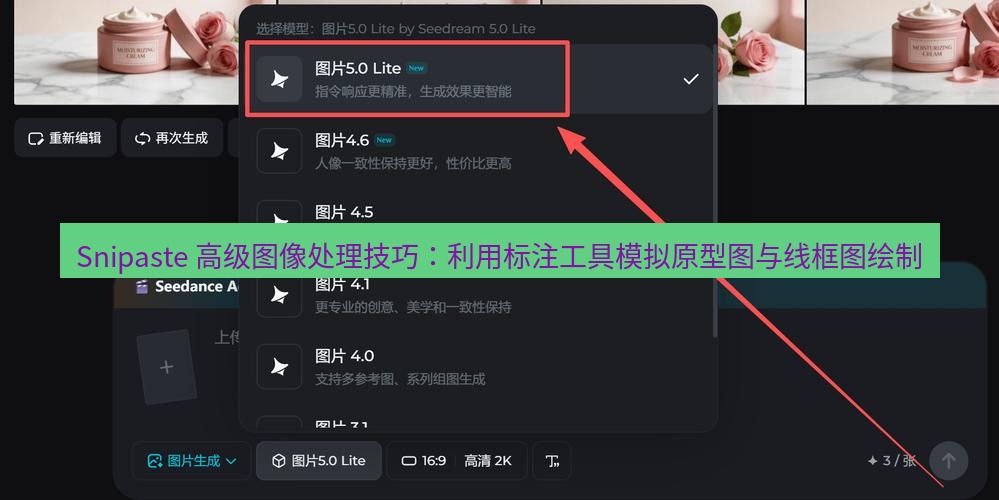
F1)。 - 覆盖式绘制:在标注模式下,使用半透明填充的矩形覆盖在你认为需要调整的区域。例如,用一个填充为蓝色、透明度为20%的矩形覆盖旧的导航栏,表示“此处将改为蓝色背景”。
- 添加新元素:直接在界面上空白处,用标注工具绘制你想要新增的按钮、组件。
- 删除与指示:对想要移除的元素,可以用大叉(画笔或箭头工具绘制)划掉,并用箭头指向新设计的位置。
- 这种方式产生的方案图极具说服力,因为它直接展示了变化前后的对比,让开发者和设计师都能毫无歧义地理解意图。这类似于《Snipaste 与浏览器开发者工具结合,进行网页设计精准审查与标注》一文中提到的精准定位思想,但更侧重于创意表达而非技术审查。
第四部分:专业效率提升——高级技巧与工作流整合 #
为了让 Snipaste 原型绘制更快、更规范,需要引入一些高阶方法和外部协作。
4.1 创建可复用的标注模板与组件库 #
虽然 Snipaste 没有正式的模板功能,但我们可以通过系统的方法建立“个人模板库”:
- 建立标准颜色板:在 Snipaste 主设置中,将自定义颜色1-8设置为你的原型专用色板。例如:主色、辅助色、成功色、警告色、错误色、标题黑、正文灰、边框灰。
- 制作组件截图库:花时间精心绘制一批高质量的通用组件,并保存为图片文件:
- 按钮:不同状态(默认、悬停、点击、禁用)的矩形。
- 输入框:空状态、有文字状态、错误状态。
- 导航栏、卡片、模态弹窗、下拉菜单。
- 快速调用组件:当需要绘制新原型时,打开你的组件库文件夹,将需要的组件图片直接拖入 Snipaste 进行标注(Snipaste 支持将图片文件作为贴图源),或者截图后粘贴到当前画布上。这比每次都从头画要快得多。关于创建标准化视觉元素,我们的文章《Snipaste 标注工具高级用法:创建可复用的标注模板与标准化视觉元素》提供了更体系化的方法论。
4.2 与专业设计工具的衔接工作流 #
Snipaste 绘制的原型可以作为正式设计前的完美跳板。
- 从 Snipaste 到 Figma/Sketch:将 Snipaste 绘制的线框图截图,直接粘贴到 Figma 的画板上作为背景参考层。设计师可以在此基础上,使用真正的矢量工具进行精准的临摹和深化设计,保证了设计稿对原始构思的忠实度。
- 从设计稿到 Snipaste 评审:当设计稿完成后,设计师可以将关键页面截图,用 Snipaste 贴图 (
F3) 悬浮,召集评审会议。与会者可以直接在自己的屏幕上,使用 Snipaste 在悬浮的设计稿上进行实时标注和批注,反馈效率远高于口头描述或文字评论。这构建了一个轻量级的《Snipaste 与 Figma、Sketch 等设计工具的实时标注与反馈闭环工作流》。
4.3 快捷键的极致优化 #
为原型绘制配置专属快捷键,实现“盲操作”:
- 工具切换:确保
R(矩形)、E(椭圆)、T(文字)、A(箭头)、L(直线) 这些键位肌肉记忆熟练。 - 颜色切换:在标注模式下,数字键
1-8可以快速切换自定义颜色。将你的原型色板预置在这里。 - 复制粘贴样式:虽然 Snipaste 没有格式刷,但快速复制元素 (
Ctrl+C,Ctrl+V) 是保持样式统一的主要手段。 - 调整图层顺序:使用
[和]键上移或下移选中元素的图层,在元素重叠时非常有用。
第五部分:常见问题解答 (FAQ) #
Q1: Snipaste 画原型图,和用笔画在纸上有什么区别? A1: 数字化的核心优势在于易于修改、复制、传播和归档。纸上草图难以调整,而 Snipaste 可以随时擦除、移动任何元素。画好的数字原型可以一键分享到聊天群,可以插入文档,也可以作为后续设计的历史依据保存。其精确度也高于手绘。
Q2: 对于复杂的、高保真的原型,Snipaste 是否力不从心? A2: 是的,这是 Snipaste 的边界。当涉及到复杂的交互状态(如动画过渡)、精确的间距网格(如8pt网格系统)、真正的可点击交互或需要设计系统支持时,必须使用 Figma 等专业工具。Snipaste 的定位是低保真、快速构思和沟通,它是设计流程的“先锋”和“润滑剂”,而非“主力军”。
Q3: 如何保证用 Snipaste 绘制的原型图看起来不那么“简陋”或业余? A3: 关键在于克制和一致。① 限制颜色:使用不超过3种颜色(黑白灰+1个主色)。② 统一间距:虽然没有辅助线,但努力让相似元素的间距看起来相等。③ 对齐元素:确保相关元素的边缘在视觉上是对齐的。④ 使用恰当的线宽:外容器边框用粗线(2px),内部装饰用细线(1px)。做到这几点,即使是线条图,也会显得清晰、专业。
Q4: 团队协作时,如何管理每个人用 Snipaste 画的各式各样的原型图? A4: 建议建立简单的规范:① 命名约定:保存文件时,使用如“【原型】功能名_日期_作者.png”的格式。② 集中存储:在团队共享网盘或 Confluence 等知识库中,建立固定的“原型草图”目录。③ 附上下文:将原型图插入文档时,务必在旁边配上文字说明,解释绘制背景和核心意图。Snipaste 原型图本身是轻量的产出物,管理的关键在于其附带的上下文信息。
Q5: Snipaste 在绘制流程图时,相比 Visio 或 draw.io 有什么优势? A5: Snipaste 的优势依然是速度和情境融合。如果你需要绘制一个非常正式、需要多次修改的公司组织架构图,专业图表软件更合适。但如果你是在分析一个软件问题,需要快速画出一个“数据从A到B经过哪些服务”的技术流程图,并且其中想穿插一些实际的软件界面截图作为节点,那么 Snipaste 的“截图+标注”一体化工作流无人能及。它让图表和实际视觉上下文紧密结合。
结语 #
Snipaste 不仅仅是一个截图工具,更是一个视觉思维的延伸和即时沟通的桥梁。通过挖掘其标注工具在模拟原型图与线框图绘制方面的潜能,我们为产品设计、开发沟通和团队协作打开了一扇便捷之门。它填补了从灵光一现到启动专业设计软件之间的空白地带,让想法的可视化成本降到最低。
掌握本文所授的技巧,您将能:在会议中实时绘制界面草图,让讨论聚焦于视觉;在需求文档中插入清晰易懂的流程示意图,减少文字歧义;在现有产品上直接勾勒改进方案,使反馈直观高效。更重要的是,您将养成一种“即想即画”的思维习惯,用最直接的方式驱动创造与协作。
当然,工具的威力在于使用者的创造力。不妨现在就打开 Snipaste,从一个简单的按钮、一张卡片开始,尝试用线条和色块构建你的下一个产品构想。你会发现,表达设计,从未如此简单直接。而当你需要将这些零散灵感整合为更系统的知识时,不妨回顾我们关于《Snipaste 贴图置顶功能在文献阅读与资料整理中的学术工作流应用》的探讨,它将展示如何利用贴图功能管理你的视觉灵感碎片。
本文由Snipaste 截图工具站 整理发布,欢迎访问Snipaste 工具下载 查看更多截图工具内容。