引言:在效率工具的红海中,为何Snipaste独树一帜? #
在数字工作时代,截图工具如同空气般无处不在,却又常被忽视。从操作系统内置的简单捕捉,到功能繁复的集成化软件,用户面临着看似丰富实则令人疲惫的选择。许多工具试图通过增加功能按钮、复杂菜单和层层弹窗来彰显其“强大”,殊不知这无形中极大地增加了用户的认知负荷——用户需要记忆、识别并决策的操作点越多,其心智消耗就越大,效率反而降低。
Snipaste(英文名源自“Snipping”和“Paste”)的出现,宛如一股清流。它没有华丽的界面,没有冗赘的功能列表,却在全球范围内赢得了程序员、设计师、学者、办公族等专业用户的极高口碑。其成功的核心秘密,并非功能的数量,而在于其深植于骨髓的用户体验设计哲学:极致地降低用户的认知与操作负荷,让工具本身“隐形”,让用户的意图直达结果。
本文将从专业的用户体验(UX)视角,层层剥茧,深度解析Snipaste是如何通过一个个精妙的细节设计,将“简单易用”提升到“人机合一”的境界。我们关注的不仅是它“有什么”,更是它“如何呈现”以及“为何有效”。对于任何希望提升产品体验的设计者,或单纯寻求最高效工作流的用户,这都是一次不可多得的设计思维之旅。
第一章:认知负荷理论简述——好工具如何为大脑“减负” #
在深入Snipaste之前,有必要理解其对抗的核心“敌人”:认知负荷。
认知负荷是指人在处理信息时,工作记忆所承受的心理活动总量。它主要分为三类:
- 内在认知负荷:学习材料本身固有的复杂性。例如,理解“贴图”这个概念本身。
- 外在认知负荷:由信息或任务的不良呈现方式引起的负荷。例如,功能藏得很深、图标难以理解、操作步骤冗余。
- 相关认知负荷:用于图式构建和自动化的负荷,是积极的学习投入。例如,熟练后形成肌肉记忆。
优秀用户体验设计的核心目标,就是最小化外在认知负荷,优化内在认知负荷,促进相关认知负荷。Snipaste正是这一理论的绝佳实践范本。它通过直接操纵、模式简化、即时反馈、一致性等交互原则,让截图、编辑、贴图这一系列复杂任务,变得如呼吸般自然。
第二章:初始交互——如何以“零门槛”姿态迎接用户 #
2.1 安装与启动:无侵入感的融入 #
Snipaste提供绿色便携版,解压即用,无需安装。这从第一步就消除了用户对“系统注册表污染”、“捆绑软件”的担忧和决策负担。启动后,它通常安静地驻留在系统托盘,只有一个简洁的图标。没有强制性的欢迎向导,没有烦人的主窗口弹出,这与那些急于证明自己存在感的软件形成鲜明对比。用户感知到的初始外在负荷极低。
2.2 核心功能触发:单一入口与双模态控制 #
这是Snipaste设计的精髓所在。绝大多数功能,仅通过两个按键触发:
F1: 进入截图模式。F3: 将剪贴板中的内容(图片、文字、颜色信息等)作为贴图置顶显示。
这个设计极其克制且高效。它避免了用户面对一个布满按钮的工具栏时需要进行的“视觉扫描-识别-选择”决策过程。用户只需要记住两个与功能有语义关联的键(F1=First shot, F3=Float paste),就能调用核心功能。这种单一入口、双模态控制的设计,将内在负荷(记住两个键)降至最低,并通过高频练习迅速转化为相关负荷(肌肉记忆)。
第三章:截图模式中的“隐形”设计哲学 #
按下F1后,整个屏幕覆上半透明蒙版,进入截图状态。此处的每一个细节都经过深思熟虑。
3.1 视觉焦点引导:蒙版、高亮与放大镜 #
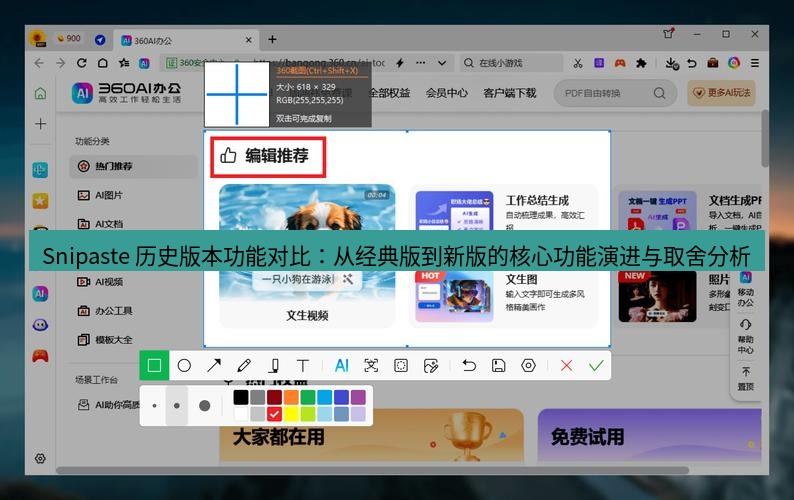
- 智能蒙版:半透明蒙版(暗色或亮色)立即将非截图区域弱化,视觉上突出了可操作区域,无需用户费力区分边界,直接降低了视觉搜索的负荷。
- 自动元素高亮:当鼠标滑过窗口、控件时,Snipaste能精准识别其边界并高亮显示。这并非炫技,而是将计算机“识别”的结果直观地“翻译”给用户,告知“我可以帮你智能捕捉这个区域”,用户无需手动精确对齐,决策(“是否捕捉这个窗口?”)变得异常简单。
- 像素级放大镜:在精细选择区域时,鼠标指针旁会实时显示一个放大区域。这解决了屏幕分辨率高导致像素点难以瞄准的痛点,将手动操作的生理负荷和认知负荷(“我到底选准了没有?”)一同化解。
3.2 交互中的即时反馈与模式简化 #
- 操作指令的即视化:截图时,屏幕边缘会简洁地提示可用的操作(如按住
Ctrl切换窗口检测,Shift切换区域固定等)。这些提示仅在相关情境下出现,且以文字形式清晰说明,避免了让用户记忆大量快捷键的初始负荷。 - 撤销/重做的无缝衔接:在截图后的标注环节,
Ctrl+Z/Ctrl+Y的行为与用户在其他软件(如Word、PS)中的心智模型完全一致。这种跨应用的一致性极大地降低了学习成本,相关认知负荷可以无缝迁移。 - 摒弃模式对话框:传统的截图工具在截图后常弹出一个功能复杂的编辑窗口。Snipaste反其道而行之,截图后直接进入就地标注状态。工具栏以非模态形式出现,用户可以继续看到屏幕背景,上下文不丢失。编辑完即可保存或贴图,流程线性且自然,没有“弹窗惊吓”和上下文切换的中断感。
第四章:“贴图”功能——重新定义信息暂存与交互范式 #
如果说截图是Snipaste的基石,那么“贴图”功能则是其皇冠上的明珠,也是其降低认知负荷最革命性的设计。
4.1 颠覆性的工作流整合 #
传统工作流中,对比信息需要频繁在窗口间切换(Alt+Tab),或并排窗口,这都会打断思维连续性,增加工作记忆负担。Snipaste的贴图(F3)将剪贴板中的图片、文字、颜色代码直接“钉”在屏幕最顶层。
- 减少切换:参考文档、代码片段、临时结论可以贴在屏幕一角,与当前工作内容同屏显示,彻底告别窗口切换。
- 信息持久化:剪贴板内容是易失的,一次复制就会覆盖上次。贴图将信息可视化持久保存,解放了用户用于“记住剪贴板里有什么”的工作记忆。
- 多图层的灵活管理:支持贴多张图,用
[和]键循环切换焦点,用Shift+[/]调整层级。这创造了一个轻量级的、可随意布置的“信息增强层”,复杂度被隐藏在简单的按键操作后,外在负荷极低。
4.2 贴图交互的细腻之处 #
- 透明度与缩放:鼠标滚轮调整透明度,
Ctrl+滚轮缩放贴图。这两个最直觉的交互方式,让用户能灵活调整贴图对背景的干扰程度,适应不同场景。 - 智能旋转与镜像:在贴图后按住鼠标中键拖动即可旋转,
R键快速旋转90度,M键镜像翻转。这些操作为设计校对、图像对比提供了极大便利,且触发方式自然。 - 右键菜单的克制:贴图上的右键菜单仅包含最必要的操作(保存、复制、锁定、销毁等),没有二级菜单。每一个动作都直达目的,选择负荷小。
关于贴图功能在多显示器、文献阅读等复杂场景下的高级应用,我们在《Snipaste 贴图功能在多显示器工作环境下的妙用 》和《Snipaste 贴图置顶功能在文献阅读与资料整理中的学术工作流应用 》中有更深入的探讨。
第五章:标注工具——在克制中蕴含强大 #
Snipaste的标注工具集(矩形、椭圆、箭头、线条、铅笔、文字、马赛克等)看起来基础,但每个工具都经过精心调校,以降低操作中的摩擦。
5.1 绘制过程中的智能辅助 #
- 自动吸附与形状修正:绘制矩形、椭圆时,软件会辅助保持规整。画线时,按住
Shift可锁定水平、垂直或45度角。这些智能辅助功能,帮助用户轻松达成“规整美观”的标注效果,而无需具备高超的手动控制能力,降低了操作精度要求带来的负荷。 - 箭头与线条的语义化设计:绘制箭头时,其逻辑是“从起点指向终点”,符合用户绘制的自然意图。箭头样式自动美化,用户无需关心描边、填充等复杂参数。
- 颜色选取的极致便捷:除了常规调色板,用户可以在标注时直接按
C键,拾取屏幕上任意位置的颜色。这种“所见即所得”的取色方式,将取色这个常见子任务的流程从“打开调色板-寻找颜色-确认”简化为“按键-点击-完成”,是交互设计的典范之作。对于需要高级色彩管理的用户,可以进一步阅读《Snipaste 高级取色技巧:从复杂渐变与图像中准确提取并管理色彩方案 》。
5.2 编辑与定制的平衡 #
标注完成后,可以随时点击已绘制的元素进行二次编辑(移动、调整大小、修改颜色、删除)。工具栏的设置项虽然不多,但提供了关键属性的快速调整(如线宽、字体大小、马赛克粒度)。它没有提供Photoshop级别的复杂控制,因为这超出了“快速标注”的核心场景,会引入不必要的选择负荷。这种克制,恰恰是对主流用户需求的精准把握。
第六章:系统集成与可定制性——在一致性与个性化间取得平衡 #
6.1 深度且无感的系统集成 #
- 剪贴板链:Snipaste与系统剪贴板深度集成,但又不止于此。它不仅可以粘贴剪贴板中的图片,还能将文字、HTML、颜色信息等以贴图形式呈现。这种集成是功能性的增强,而非界面的入侵。
- 文件拖放支持:直接将图片文件拖入Snipaste窗口或图标,即可作为贴图打开,符合桌面操作的心智模型。
- 命令行支持:为高级用户和自动化场景提供了命令行接口,满足可脚本化需求,体现了设计的层次感。
6.2 恰到好处的自定义 #
Snipaste允许用户自定义快捷键、主题色、截图保存路径、图像质量等。关键在于,这些设置被收敛在一个结构清晰的设置窗口中,且默认配置已经过高度优化。用户无需定制即可享受优秀体验,有特殊需求时也能找到入口。这避免了像某些软件那样,让用户从大量晦涩难懂的设置开始,那种“空白画布”带来的初始负荷是非常高的。
第七章:对比分析——Snipaste何以脱颖而出? #
与Windows原生工具、Greenshot、ShareX等对比,Snipaste的差异化优势在于其统一的交互哲学。
- vs Windows原生工具:后者功能简单,但缺乏贴图这一革命性概念,信息仍是割裂的。
- vs Greenshot:Greenshot功能丰富,插件化强,但界面相对传统,操作流程更“步骤化”,弹窗较多,外在认知负荷高于Snipaste。
- vs ShareX:ShareX是功能怪兽,覆盖截图、录屏、上传、OCR等,极其强大。但其复杂度也极高,配置项浩如烟海,更适合极客用户。对于追求“开箱即用、心智无忧”的大多数用户,Snipaste的体验更加友好和专注。
Snipaste的成功在于,它没有试图在“功能清单”的长度上竞争,而是在“用户体验的深度”上做到了极致。它重新定义了一款截图工具应该怎样与用户对话。
第八章:实践指南——最大化利用Snipaste降低你的工作负荷 #
8.1 基础效率设置 #
- 开机自启:在设置中勾选“开机自启动”,让它成为系统基础设施。
- 熟悉核心快捷键:强制自己使用
F1截图、F3贴图一周,形成肌肉记忆。 - 配置常用标注颜色:在标注设置中,预设2-3种常用标注色(如红色突出、蓝色说明、绿色通过),避免每次选色。
8.2 进阶工作流构建 #
- 信息整理流:阅读资料时,将关键段落截图,用
F3贴在屏幕一侧。然后在新文档中写作时直接参考,无需切换。 - 设计校对流:将设计稿贴图,调整透明度覆盖在开发页面上,快速比对像素差异。
- 编码参考流:将API文档片段、错误信息贴图,编码时持续可见。
- 临时信息板:将待办事项、临时电话号码、验证码用文本贴图钉在角落。
8.3 高级技巧降低认知中断 #
- 静默截图:在设置中开启“截图后不显示提示”,让截图保存动作完全后台化,实现真正的“无缝捕捉”。
- 巧用取色器:在任何界面(包括贴图本身),按
F1再按C,可以取色并自动将颜色值复制到剪贴板,供设计软件使用。 - 贴图快照:当屏幕上布置了多个有用的贴图时,可以按
Shift+F3,将当前所有贴图合并截图保存,作为阶段性成果归档。
常见问题解答 (FAQ) #
Q1: Snipaste的贴图功能会占用大量系统资源吗? A: 几乎不会。Snipaste以轻量高效著称,贴图在内存中占用极低,其设计初衷就是成为低干扰的背景工具。即使开启多个贴图,对现代电脑性能的影响也微乎其微。您还可以参考《Snipaste 如何优化设置以节省系统资源并提升运行速度? 》进行针对性调优。
Q2: 我可以将Snipaste的配置同步到多台电脑吗?
A: 可以。Snipaste的配置存储在本地ini文件中。您可以通过备份config.ini文件来实现手动同步。对于更自动化的方案,请参阅《Snipaste 配置文件备份、迁移与多设备同步的完整实践指南
》。
Q3: Snipaste适合用于团队协作中的反馈吗? A: 非常适合。其快速、清晰的标注功能非常适合进行视觉反馈。标注后可保存图片发送给同事。对于更结构化的团队协作流程,可以结合《如何利用 Snipaste 的标注功能进行高效团队协作与反馈 》一文中介绍的方法。
Q4: 我是Mac用户,Snipaste的体验和Windows版一致吗? A: 核心体验(贴图、标注、取色)高度一致,体现了统一的设计哲学。但由于操作系统底层差异,在快捷键、系统集成细节上略有不同。具体可查看《Snipaste 跨平台使用详解:Windows 与 Mac 版差异与协同 》。
Q5: Snipaste如何处理我的隐私和安全?截图会上传吗? A: Snipaste是一个本地优先的工具。所有截图、贴图数据默认都保存在本地,除非用户主动操作(如保存到云端路径),否则不会进行任何网络传输。其隐私策略非常清晰,具体分析可参见《Snipaste 隐私安全解读:截图数据存储与网络传输分析 》。
结语:细节是魔鬼,也是天使 #
通过对Snipaste的深度拆解,我们看到,一款伟大的工具并非源于功能的堆砌,而是源于对用户认知过程的深刻体察与尊重。Snipaste的每一个像素高亮、每一次智能吸附、每一个恰到好处的快捷键提示,乃至其革命性的“贴图”概念,都在为一个目标服务:让工具理解人的意图,而非让人去适应工具的逻辑。
它通过降低外在认知负荷,让用户能将宝贵的心智资源完全投入到核心工作中,从而实现真正的“流畅”与“高效”。这不仅是一款截图工具的设计哲学,也应成为所有效率软件设计的黄金法则。对于用户而言,选择Snipaste,不仅是选择了一个工具,更是选择了一种更轻松、更专注的工作方式。在信息过载的今天,这种能够为我们的大脑“减负”的设计,显得尤为珍贵。
本文由Snipaste 截图工具站 整理发布,欢迎访问Snipaste 工具下载 查看更多截图工具内容。