Snipaste 截图工具的核心功能与 Snipaste-tools 扩展的协同作用 #
Snipaste 是一款广受好评的截图工具,以其简洁的界面和强大的贴图功能著称。它不仅能快速截取屏幕区域,还能将截图“贴”在屏幕上,方便随时参考。而 Snipaste-tools 扩展则进一步拓展了 Snipaste 的能力,使其在特定场景下更加高效。本文将聚焦于如何通过 Snipaste 与 Snipaste-tools 扩展的配合,提升日常工作和专业领域的截图与标注效率。
Snipaste 基础操作与高效截图技巧 #
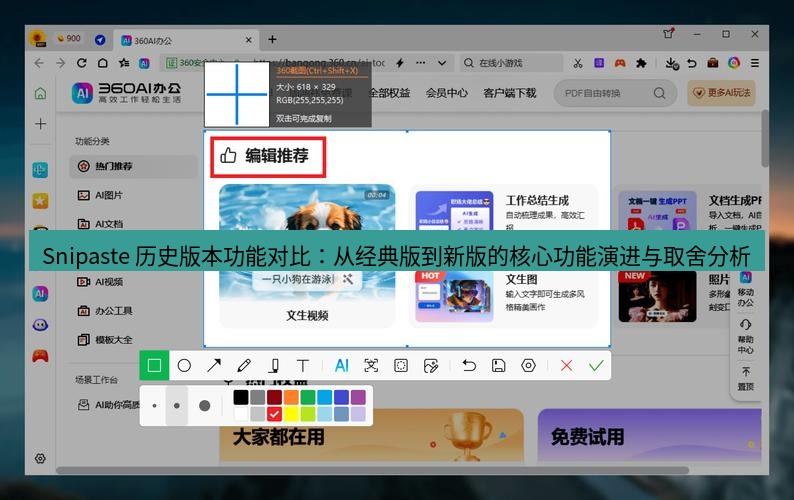
Snipaste 的基础操作非常直观。按下默认快捷键 F1 即可进入截图模式,此时你可以自由选择截图区域。截图后,工具栏提供了丰富的标注选项,包括矩形、椭圆、线条、箭头、画笔、马赛克、文本和高亮等。这些工具足以应对大多数截图标注需求。
一个关键技巧是使用 Shift 键来锁定截图比例,例如截取正方形或固定宽高比的区域。此外,Snipaste 支持像素级精确移动,通过方向键可以微调截图区域,确保截取内容精准无误。对于需要频繁截图的用户,可以自定义快捷键,例如将截图快捷键改为 Ctrl+Shift+A,以避免与其他软件冲突。
Snipaste-tools 扩展:提升截图工作流的关键 #
Snipaste-tools 扩展并非 Snipaste 官方组件,而是一系列由社区或开发者创建的辅助工具和脚本,旨在增强 Snipaste 的功能。这些扩展通常以插件、脚本或独立工具的形式存在,能够实现自动化截图、批量处理、与第三方软件集成等高级功能。
例如,在软件测试场景中,Snipaste-tools 扩展可以自动将截图与测试日志整合,生成结构化的测试报告。具体来说,测试人员可以配置 Snipaste 在每次截图后自动添加时间戳和测试用例编号,然后通过扩展将这些截图与对应的日志文件关联,最终输出一份包含截图、标注和日志的完整报告。这一流程在 Snipaste 在软件测试报告自动化生成中的截图、标注与日志整合方案 中有详细说明。
另一个实用场景是社交媒体舆情监控。市场分析师可以使用 Snipaste 快速截取竞品广告、用户评论或关键数据,然后通过 Snipaste-tools 扩展自动将这些截图分类、添加标签,并导出到分析工具中。这种方法能大幅提升信息采集与标记的效率,具体操作可参考 Snipaste 在社交媒体舆情监控与竞品分析中的快速信息采集与标记流程 。
进阶应用:Snipaste 与 AI、VR 及无障碍技术的结合 #
Snipaste 的灵活性使其能与多种前沿技术结合。例如,通过与本地 AI 大模型(如 Ollama)联动,用户可以实现截图内容的即时分析与问答。当你截取一段代码或文档后,Snipaste-tools 扩展可以自动将截图发送给 AI 模型,并返回分析结果。这一功能在 Snipaste 与本地 AI 大模型(如 Ollama)联动:实现截图内容的即时分析与问答 中有详细介绍。
在虚拟现实(VR)和增强现实(AR)开发环境中,Snipaste 也能发挥作用。开发者可以使用 Snipaste 截取 VR/AR 应用中的屏幕空间,然后通过 Snipaste-tools 扩展进行标注和分享。相关技巧在 Snipaste 与虚拟现实(VR)/增强现实(AR)开发环境中的屏幕空间捕获技巧 中有所阐述。
对于使用无障碍辅助技术的用户,Snipaste 也提供了优化配置。例如,通过 Snipaste-tools 扩展,可以设置语音控制或眼动仪来触发截图操作,从而让行动不便的用户也能轻松使用这款截图工具。具体配置指南可参考 Snipaste 针对无障碍辅助技术(如语音控制、眼动仪)的优化配置指南 。
企业环境与个人知识管理中的 Snipaste #
在企业环境中,Snipaste 可以通过注册表与组策略实现强制配置与合规管理。IT 管理员可以统一设置 Snipaste 的快捷键、截图保存路径和隐私策略,确保所有员工使用一致的配置。这一方案在 Snipaste 如何通过注册表与组策略实现企业环境下的强制配置与合规管理 中有详细说明。
在个人知识管理(PKM)领域,Snipaste 可以作为“第二大脑”的视觉索引工具。用户可以将重要信息截图并贴到桌面上,形成临时的知识卡片。通过 Snipaste-tools 扩展,这些截图可以自动归档到笔记软件中,并添加标签和链接,从而构建一个可视化的知识网络。这一方法论在 Snipaste 在个人知识管理(PKM)中作为“第二大脑”视觉索引的核心应用方法论 中有深入探讨。
常见问题解答 (FAQ) #
1. Snipaste 和 Snipaste-tools 扩展有什么区别? #
Snipaste 是一款独立的截图工具,提供截图、贴图和标注功能。Snipaste-tools 扩展是第三方开发的辅助工具,用于增强 Snipaste 的功能,例如自动化截图、批量处理和与 AI 集成等。
2. 如何安装 Snipaste-tools 扩展? #
Snipaste-tools 扩展通常以脚本或独立工具的形式发布。用户需要从相关社区或开发者网站下载,然后按照说明进行配置。部分扩展可能需要 Python 或 Node.js 环境支持。
3. Snipaste 截图后如何自动保存到指定文件夹? #
在 Snipaste 的设置中,可以配置截图保存路径。进入“输出”设置,选择“保存到文件夹”,然后指定目标路径即可。Snipaste-tools 扩展还可以实现更复杂的保存逻辑,例如按日期或项目分类。
4. Snipaste 是否支持在 3D 设计软件中截图? #
Snipaste 可以截取任何屏幕上的内容,包括 3D 设计软件(如 Blender、CAD)的视图。对于需要标注的协作场景,Snipaste-tools 扩展可以提供更专业的标注工具,具体方案可参考 Snipaste 与 3D 设计及建模软件(如 Blender, CAD)的视图捕捉与标注协作方案 。
5. Snipaste 的贴图功能有什么实际用途? #
贴图功能允许用户将截图“贴”在屏幕最上层,方便参考。例如,在编写代码时,可以将 API 文档截图贴在旁边;在设计时,可以将参考图贴在画布上。Snipaste-tools 扩展可以进一步管理这些贴图,例如自动排列或导出。
结论 #

Snipaste 作为一款功能强大的截图工具,其核心的截图与贴图功能已经能满足大多数用户的需求。而通过 Snipaste-tools 扩展,用户可以进一步解锁自动化、AI 集成、企业配置等高级功能,从而在软件测试、舆情监控、知识管理等多个领域提升效率。无论是个人用户还是企业团队,掌握 Snipaste 与 Snipaste-tools 扩展的协同使用,都能让截图工作流更加高效和智能。
本文由Snipaste 截图工具站 整理发布,欢迎访问Snipaste 工具下载 查看更多截图工具内容。