核心协作方式:从截图到信息管理 #
Snipaste 作为一款轻量级截图工具,核心功能是快速截取屏幕并贴图。而 Snipaste-tools 扩展则在此基础上,提供了更强大的信息管理能力。两者的配合,本质上是一个“截图→标注→分类→检索”的闭环流程。
基础操作流程 #
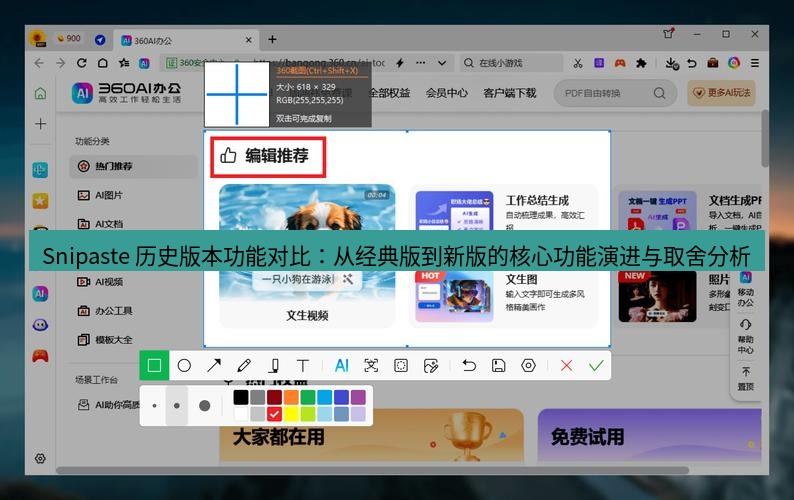
- 截图与标注:使用 Snipaste 默认快捷键(F1 截图,F3 贴图)截取屏幕内容。在截图编辑器中,可以添加箭头、文字、马赛克等标注。例如,截取网页中的一段代码后,用箭头标注关键行,再用文字说明修改建议。
- 扩展调用:安装 Snipaste-tools 扩展后,在 Snipaste 的贴图窗口或截图编辑器中,会新增一个“发送到扩展”按钮。点击后,截图会自动导入扩展的素材库。
- 分类与标签:在扩展中,可以为截图添加项目名称、标签(如“Bug报告”“设计参考”)和备注。例如,将截取的软件界面错误截图归类到“测试报告”项目,并打上“#UI问题”标签。
- 检索与导出:扩展支持按标签、日期、项目筛选截图。需要时,可以一键导出为 PDF 或 Markdown 文件,用于报告或文档。
进阶技巧:自动化与联动 #
- 批量处理:在 Snipaste 中连续截图后,通过扩展的“批量导入”功能,一次性将所有截图导入并自动按时间排序。适合快速记录会议纪要或操作步骤。
- 与本地 AI 联动:将截图发送到扩展后,可以调用本地 AI 模型(如 Ollama)进行内容分析。例如,截取一张数据图表,扩展会自动提取文字并生成摘要。这一方法在 Snipaste 与本地 AI 大模型(如 Ollama)联动:实现截图内容的即时分析与问答 中有详细说明。
- 知识管理整合:对于个人知识管理(PKM)用户,可以将截图作为视觉索引。例如,截取书籍中的关键段落,在扩展中关联到对应的笔记项目,形成“截图+笔记”的知识卡片。具体方法论可参考 Snipaste 在个人知识管理(PKM)中作为“第二大脑”视觉索引的核心应用方法论 。
常见应用场景 #

软件测试与 Bug 报告 #
测试人员经常需要截图并标注问题。使用 Snipaste 截图后,通过扩展直接添加“测试环境”“严重等级”等字段,再导出为报告。扩展还支持自动生成截图时间戳,方便追溯。
设计稿评审 #
设计师截取设计稿后,在扩展中按“页面”“组件”分类,并添加修改意见。团队成员可以共享扩展的素材库,避免反复传输文件。
学习与笔记整理 #
学生或研究者截取课件、论文片段后,在扩展中按课程或主题分类。配合标签功能,可以快速找到特定知识点。
常见问题(FAQ) #

Q1:Snipaste-tools 扩展是否支持所有版本的 Snipaste? #
A:扩展支持 Snipaste 2.0 及以上版本。建议更新到最新版以确保兼容性。如果遇到无法调用扩展的情况,请检查 Snipaste 是否以管理员权限运行。
Q2:扩展中的截图能否同步到云端? #
A:扩展默认将数据存储在本地。如果需要云同步,可以将扩展的数据库文件夹(通常位于用户文档目录下)同步到 OneDrive、Dropbox 等云盘。注意:同步时请关闭扩展,避免文件冲突。
Q3:如何批量修改截图的标签? #
A:在扩展的素材库中,按住 Ctrl 键多选截图,然后右键选择“批量编辑标签”。可以一次性添加或移除标签,适合对同一项目的截图进行统一分类。
Q4:扩展是否支持导出为 Excel 格式? #
A:目前支持导出为 CSV 文件,可以用 Excel 打开。导出时可以选择包含截图缩略图、标签、备注等字段。如果需要更复杂的格式,建议先导出为 Markdown,再转换为 Excel。
Q5:截图在扩展中丢失怎么办? #
A:首先检查 Snipaste 的截图历史(默认保存在 %APPDATA%\Snipaste\history)。如果历史文件存在,可以手动导入到扩展。如果历史文件被清空,请检查 Snipaste 设置中的“截图保存天数”是否过短。
总结 #

Snipaste 截图工具与 Snipaste-tools 扩展的配合,将截图从“一次性操作”升级为“可持续管理”。通过分类、标签和检索功能,用户可以高效处理大量截图,尤其适合测试、设计、学习等场景。建议从基础操作开始,逐步尝试进阶技巧,如与 AI 联动或知识管理整合,以最大化工具价值。
本文由Snipaste 截图工具站 整理发布,欢迎访问Snipaste 工具下载 查看更多截图工具内容。