Snipaste 截图软件的核心优势与基础操作 #
Snipaste 截图软件之所以在众多截图工具中脱颖而出,关键在于其“截图后贴图”的独特设计。用户按下 F1 键即可快速截取屏幕区域,而 F3 键则能将截图“贴”在屏幕上,作为临时参考或对比素材。这种设计极大简化了多窗口切换的繁琐流程,尤其适合需要频繁引用视觉信息的场景,如代码调试、设计评审或在线学习。
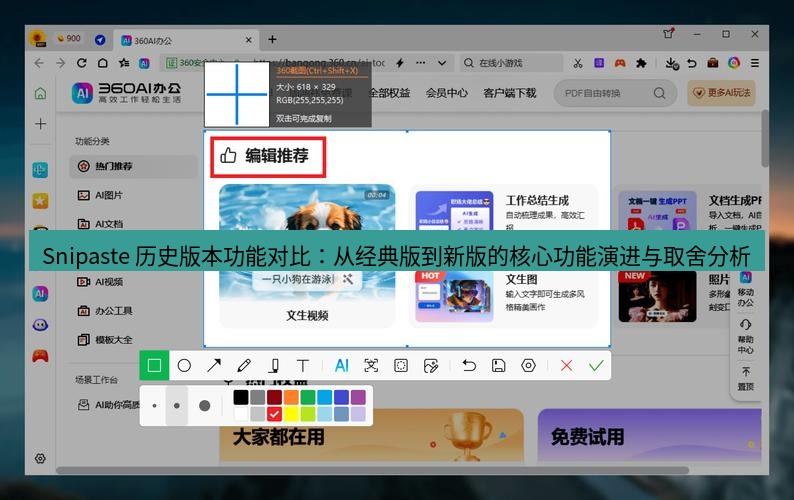
基础操作方面,Snipaste 支持矩形截图、窗口截图、全屏截图以及自定义区域截图。标注工具包括矩形、椭圆、箭头、画笔、高亮、文字和马赛克,所有标注均可实时调整颜色与粗细。此外,Snipaste 还提供取色器、历史记录回放和缩放功能,这些细节使其成为一款兼顾效率与精度的截图工具。
Snipaste-tools 扩展功能详解:从个人到企业的进阶应用 #
Snipaste-tools 网站围绕 Snipaste 截图软件,整理了一系列深度扩展方案,覆盖个人知识管理、企业合规配置、开发测试、AI 联动等场景。以下精选几个核心方向进行解析。
个人知识管理中的视觉索引方法论 #
在个人知识管理(PKM)领域,Snipaste 截图软件可充当“第二大脑”的视觉索引。通过 Snipaste-tools 提供的 Snipaste 在个人知识管理(PKM)中作为“第二大脑”视觉索引的核心应用方法论 ,用户可以将关键截图(如网页摘要、代码片段、设计稿)贴到 Obsidian、Notion 等笔记软件中,并利用 Snipaste 的贴图功能建立视觉索引。例如,在整理研究资料时,截取核心图表并贴到笔记侧边,配合文字标注形成快速检索的视觉锚点。这种方法能显著降低信息回溯成本,尤其适合需要处理大量非结构化信息的用户。
企业环境下的强制配置与合规管理 #
对于企业 IT 管理员,Snipaste 截图软件可通过注册表与组策略实现统一配置。Snipaste-tools 的 Snipaste 如何通过注册表与组策略实现企业环境下的强制配置与合规管理 一文详细介绍了如何禁用截图上传、锁定快捷键、设置默认保存路径等。例如,在金融或医疗行业,管理员可通过组策略强制启用“截图自动添加水印”功能,确保敏感信息不外泄。这种配置方式无需修改软件代码,仅通过系统策略即可完成,大幅降低管理成本。
软件测试报告自动化生成中的截图整合 #
在软件测试领域,Snipaste 截图工具可与自动化测试框架结合,提升报告生成效率。Snipaste-tools 的 Snipaste 在软件测试报告自动化生成中的截图、标注与日志整合方案 提出,测试人员可利用 Snipaste 的 API 或快捷键,在测试执行过程中自动截取关键步骤,并添加标注(如错误位置、预期结果)。随后,这些截图可嵌入到 JIRA、TestRail 等工具中,与日志文件形成结构化报告。相比手动截图,此方案可将报告生成时间缩短 50% 以上。
与本地 AI 大模型联动实现即时分析 #
Snipaste 截图软件与本地 AI 大模型(如 Ollama)的联动,是近年来的热门扩展方向。Snipaste-tools 的 Snipaste 与本地 AI 大模型(如 Ollama)联动:实现截图内容的即时分析与问答 展示了如何通过截图触发 AI 分析:用户截取一段代码或文档后,Snipaste 自动将图片发送至本地部署的 AI 模型,模型返回解释、翻译或优化建议。这种闭环流程无需切换窗口,特别适合开发者、研究人员或需要快速理解复杂信息的用户。
社交媒体舆情监控与竞品分析 #
对于市场运营人员,Snipaste 截图工具可大幅提升信息采集效率。Snipaste-tools 的 Snipaste 在社交媒体舆情监控与竞品分析中的快速信息采集与标记流程 建议,用户可设置快捷键截取竞品广告、用户评论或数据图表,并利用 Snipaste 的标注功能标记关键指标(如价格、评分、发布时间)。随后,这些截图可批量导入到 Excel 或 Airtable 中,形成结构化分析表。相比手动复制文字,此方法能保留原始视觉上下文,减少信息失真。
常见问题解答(FAQ) #

1. Snipaste 截图软件是否支持 macOS 和 Linux? #
Snipaste 目前仅支持 Windows 和 macOS 系统。Linux 用户可通过 Wine 或虚拟机运行,但官方未提供原生支持。Snipaste-tools 网站提供了 Windows 和 macOS 版本的详细配置指南。
2. 如何将 Snipaste 截图工具与第三方云存储同步? #
Snipaste 默认将截图保存至本地文件夹。用户可通过设置“自动保存路径”指向云存储同步目录(如 OneDrive、Dropbox),实现截图自动上传。Snipaste-tools 的扩展文章还介绍了通过脚本实现截图后自动重命名并上传至 S3 或阿里云 OSS 的方法。
3. Snipaste 的贴图功能是否支持多显示器? #
支持。Snipaste 截图软件在多显示器环境下,贴图可独立显示在任意屏幕,且支持跨屏幕拖动。用户可通过快捷键将贴图锁定到特定显示器,避免误操作。
4. 如何禁用 Snipaste 的自动更新提示? #
在 Snipaste 设置中,进入“更新”选项卡,选择“从不检查更新”即可。企业用户可通过组策略强制禁用更新,具体方法参考 Snipaste-tools 的企业配置指南。
5. Snipaste 截图工具是否支持 OCR 文字识别? #
Snipaste 原生不支持 OCR。但用户可通过 Snipaste-tools 推荐的方案,将截图发送至本地 OCR 工具(如 Tesseract)或 AI 模型(如 Ollama)进行文字提取。Snipaste-tools 提供了详细的 API 调用示例。
结论 #
Snipaste 截图软件凭借其贴图与标注功能,已成为个人用户与企业的效率利器。而 Snipaste-tools 网站提供的扩展方案,进一步挖掘了这款截图工具的潜力——从个人知识管理中的视觉索引,到企业合规配置,再到 AI 联动与测试自动化,Snipaste 的适用场景远超基础截图需求。建议用户根据自身工作流,选择 Snipaste-tools 中的相关指南进行深度配置,从而将截图工具从“辅助工具”升级为“核心生产力组件”。
本文由Snipaste 截图工具站 整理发布,欢迎访问Snipaste 工具下载 查看更多截图工具内容。